

إنشاء مجموعة وإضافة المستخدم إلى مجموعة
آخر تحديث:
يوفر "إدارة" خاصية إنشاء مجموعة، حتى لا تكون مضطرًا إلى إعطاء صلاحية لكل مستخدم جديد على حدة، إذ يتم منح المستخدم جميع صلاحيات المجموعة المنتمي إليها.
خطوات إنشاء مجموعة
- اذهب إلى المستخدمين
- افتح "المستخدمين"
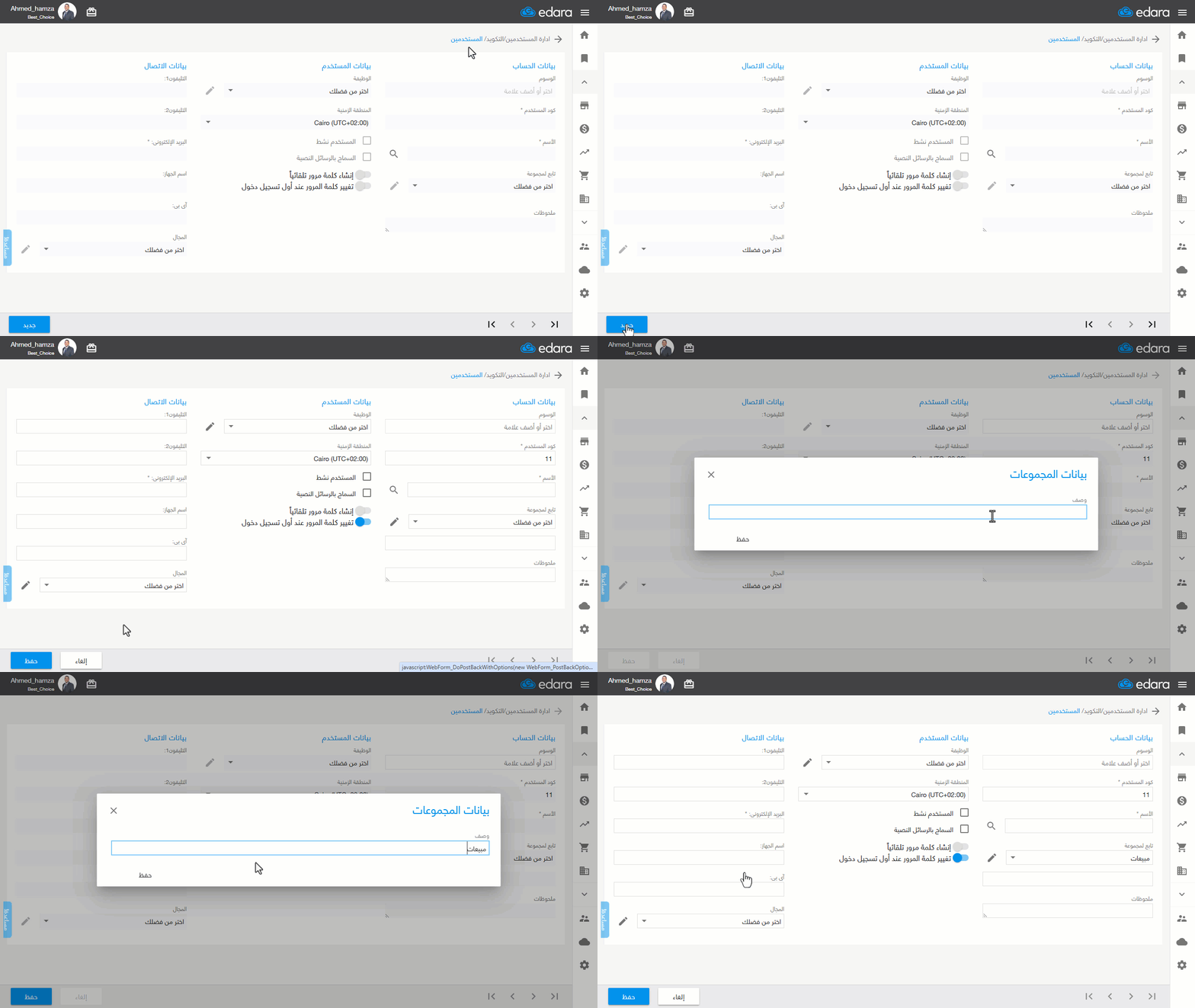
- اضغط على "جديد"
- تأكد من أن القائمة المنسدلة التابعة لـ "تابع لمجموعة" محددة على "اختر من فضلك"
- اضغط على “✎”
- اكتب اسم المجموعة، مثال: “مبيعات”
- اضغط على “حفظ“
إضافة المستخدم إلى مجموعة
توجد حالتان للإضافة، هما:
الحالة الأولى: تكويد مستخدم جديد وإضافته للمجموعة
- كود المستخدم الجديد
- ابحث عن اسم المجموعة من خلال القائمة المنسدلة مثال: “مبيعات”
- اضغط على “حفظ“
الحالة الثانية: وجود مستخدم مكود بالفعل
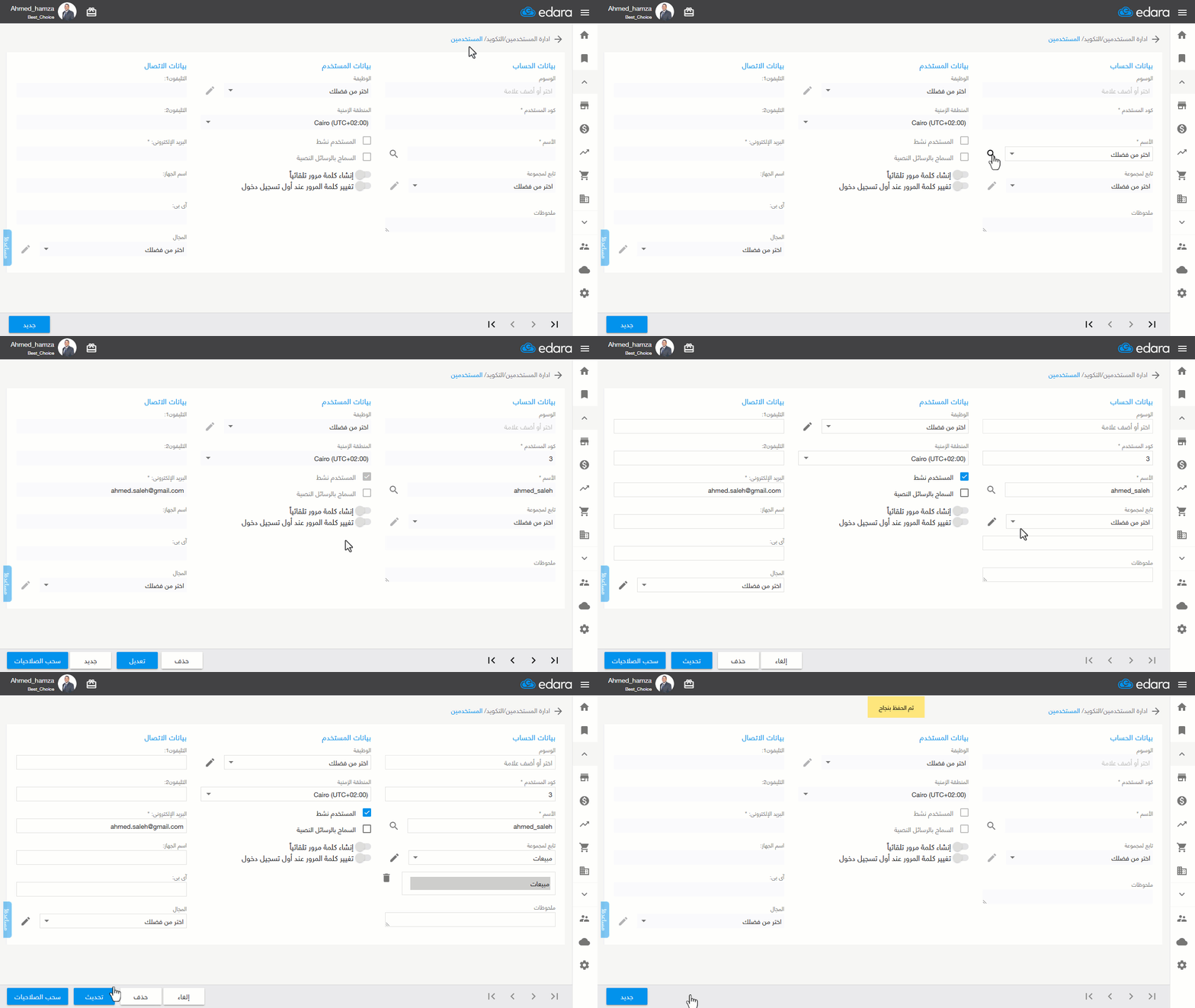
- اذهب إلى المستخدمين
- افتح "المستخدمين"
- ابحث عن اسم المستخدم إذا كان مكودًا مسبقًا من خلال القائمة المنسدلة
- اضغط على "تعديل"
- اتبع خطوات الجزء الأول من المقال لتكويد المجموعة في حال أن المجموعة جديدة أو ابحث عن اسم المجموعة من خلال القائمة المنسدلة مثال: “مبيعات”
- اضغط على "تحديث"
في حال واجهتك أي تحديات أو استفسارات أثناء تنفيذ العمليات، يمكنك التواصل مع فريق الدعم الفني الخاص بنا، فهو على استعداد لمساعدتك في أي وقت.
هل أجاب هذا عن سؤالك؟