

ضبط إعدادات قسم "نقاط البيع" أثناء الربط بين "إدارة 2.0" و "إدارة 3.0"
آخر تحديث:
/ لإتمام عملية الربط بين "إدارة 2.0" و "إدارة 3.0"، تحتاج إلى ضبط الإعدادات الخاصة بقسم "نقاط البيع".
ضبط إعدادات قسم "نقاط البيع" أثناء الربط بين "إدارة 2.0" و "إدارة 3.0"
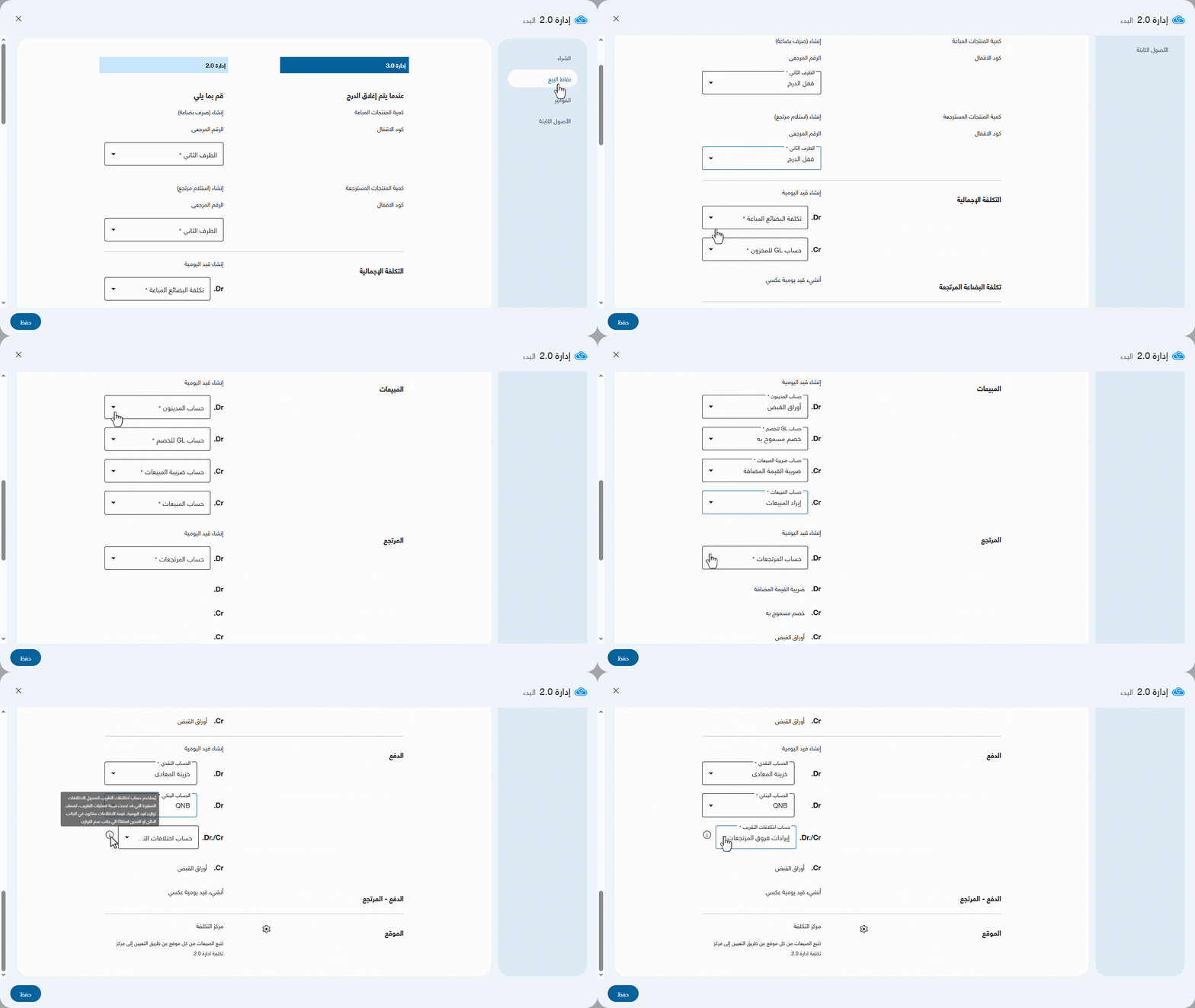
أثناء عملية الربط بين "إدارة 2.0" و "إدارة 3.0"، ستظهر صفحة ضبط إعدادات قسم نقاط البيع، ثم:
- حدد "الطرف الثاني" الخاص بأمر صرف البضاعة على "إدارة 2.0"
ملحوظة: عندما يتم إغلاق الدرج في نقطة البيع في "إدارة 3.0"، يتم حصر كمية المنتجات المباعة ويقوم النظام في "إدارة 2.0" بإنشاء مستند صرف بضاعة خاص بهم، وتتم المطابقة بينهم عن طريق "كود الإقفال" في نقاط البيع مع "الرقم المرجعي" في صرف البضاعة.
- حدد "الطرف الثاني" الخاص بأمر استلام المرتجع (مردود المبيعات) على "إدارة 2.0"
ملحوظة: عندما يتم إغلاق الدرج في نقطة البيع في "إدارة 3.0"، يتم حصر كمية المنتجات المرتجعة ويقوم النظام في "إدارة 2.0" بإنشاء مستند استلام مرتجع (مردود مبيعات) خاص بهم، وتتم المطابقة بينهم عن طريق "كود الإقفال" في نقاط البيع مع "الرقم المرجعي" في مردود المبيعات.
- حدد حساب "تكلفة البضاعة المباعة" المستخدم في إنشاء قيد اليومية الخاص بها
- حدد "حساب للمخزون"
- اختر (حساب المدينين - حساب للخصم - حساب ضريبة المبيعات - حساب المبيعات) المستخدمين في إنشاء قيد اليومية الخاص بقيد إيراد المبيعات.
- حدد "حساب المرتجعات" الخاص بقيد المرتجع
- اختر (الحساب النقدي - الحساب البنكي - حساب اختلافات التقريب) المستخدمين في إنشاء قيد إيراد المبيعات.
ملحوظة: يُستخدم حساب اختلافات التقريب لتسجيل الاختلافات الصغيرة التي قد تحدث نتيجة لعمليات التقريب، لضمان توازن قيد اليومية. قيمة الاختلافات ستكون في الجانب الدائن أو المدين استنادًا إلي جانب عدم التوازن.
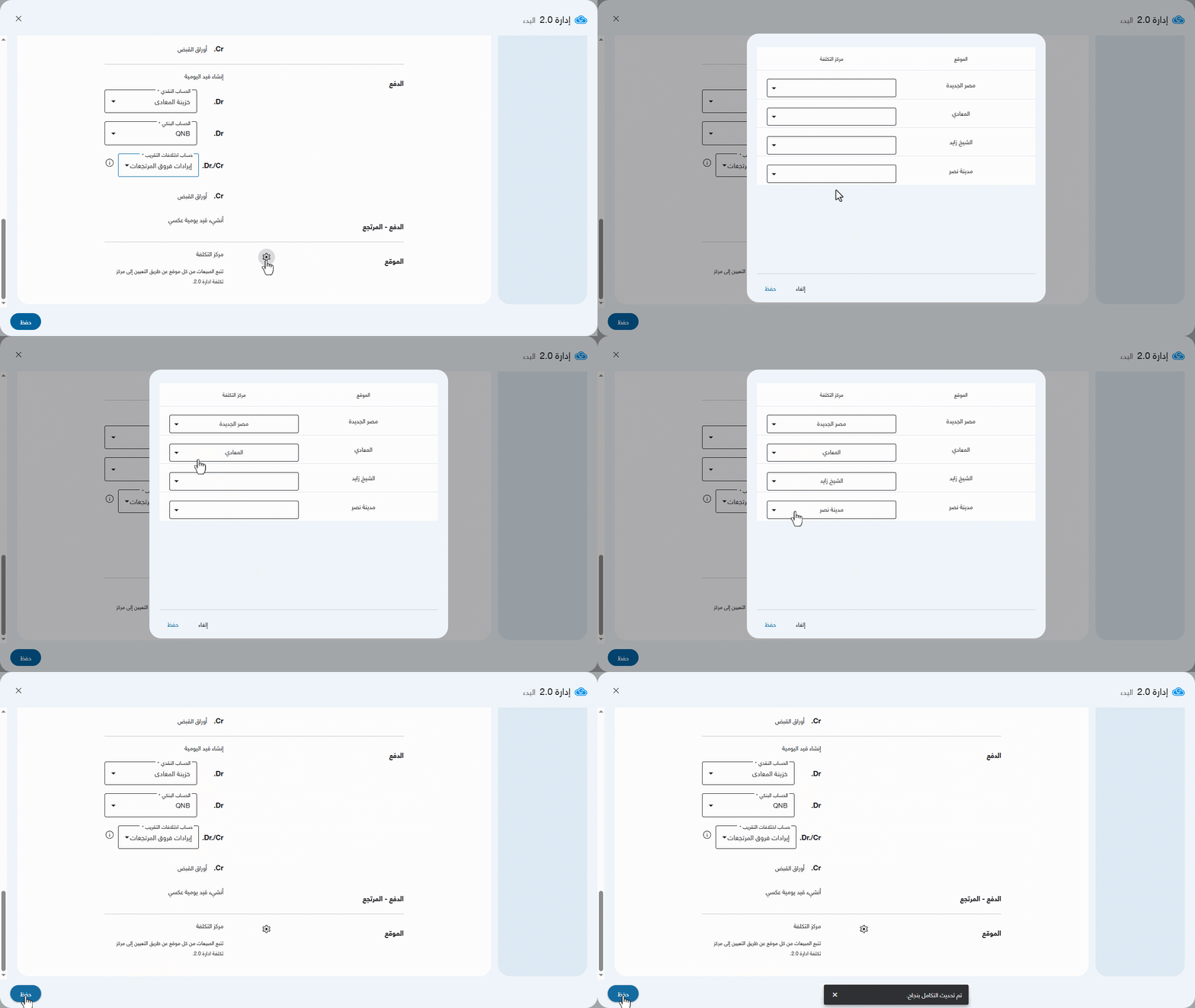
- اضغط على "
 "
" - حدد "مركز التكلفة" المقابل لكل "موقع"
- اضغط على "حفظ"
ملحوظة: يتم ربط كل موقع على "إدارة 3.0" بمركز تكلفة مقابل له على "إدارة 2.0".
الأسئلة الشائعة
كيف تُربط المواقع بمراكز التكلفة؟
يتم ربط كل موقع على "إدارة 3.0" بمركز تكلفة مقابل له على "إدارة 2.0".
في حال واجهتك أي تحديات أو استفسارات أثناء تنفيذ العمليات، يمكنك التواصل مع فريق الدعم الفني الخاص بنا، فهو على استعداد لمساعدتك في أي وقت.