

ضبط إعدادات قسم "الفواتير" أثناء الربط بين "إدارة 2.0" و "إدارة 3.0"
آخر تحديث:
لإتمام عملية الربط بين "إدارة 2.0" و "إدارة 3.0"، تحتاج إلى ضبط الإعدادات الخاصة بقسم "الفواتير".
ضبط إعدادات قسم "الفواتير" أثناء الربط بين "إدارة 2.0" و "إدارة 3.0"
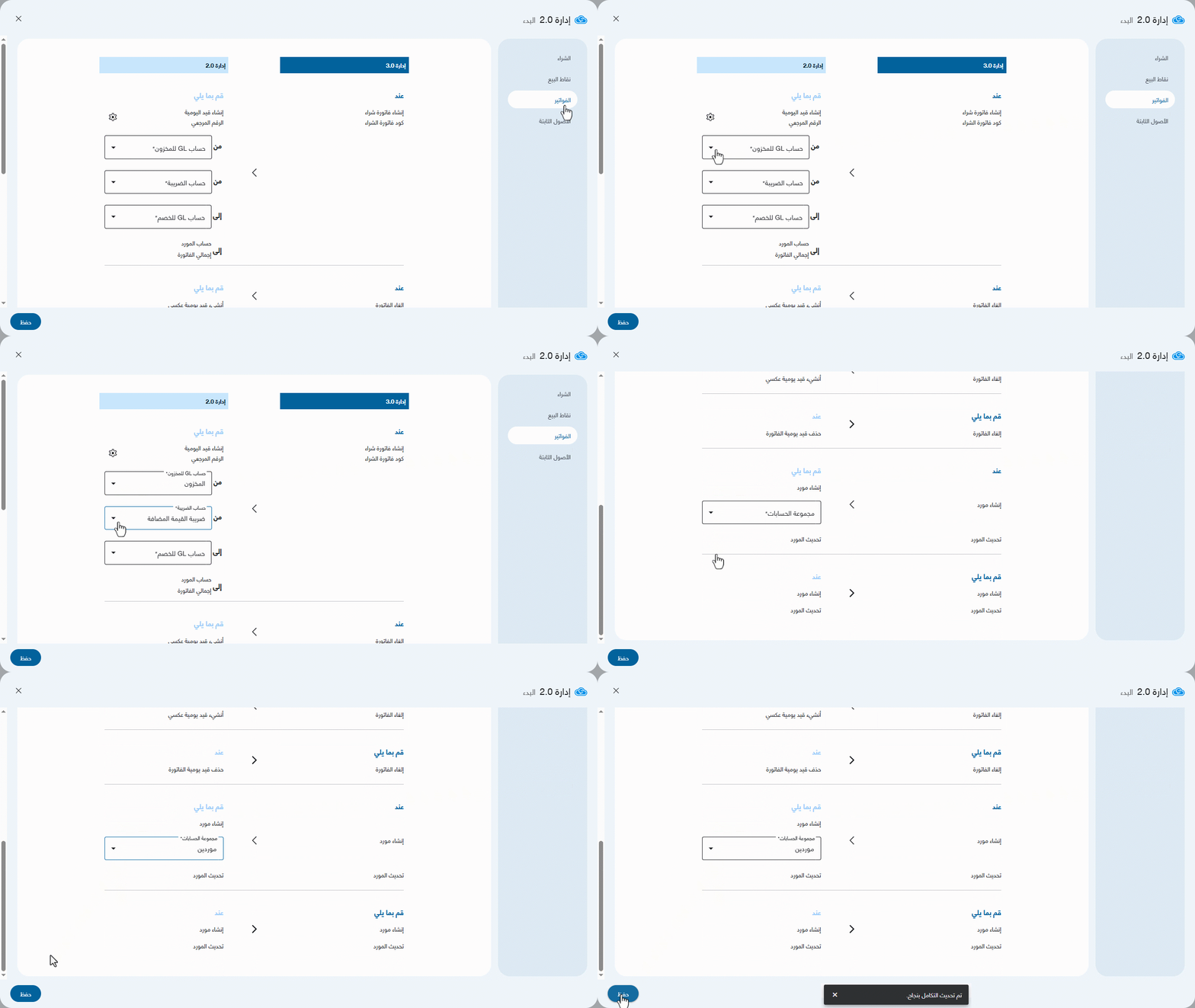
أثناء عملية الربط بين "إدارة 2.0" و "إدارة 3.0"، ستظهر صفحة ضبط إعدادات قسم الفواتير، ثم:
- حدد "حساب GL للمخزون"
- حدد "حساب الضريبة"
- حدد "حساب GL للخصم"
ملاحظات: 1- عند إنشاء فاتورة شراء على "إدارة 3.0"، يتم إنشاء قيد يومية خاص بها على "إدارة 2.0"، وتتم المطابقة بينهما عن طريق "كود" فاتورة الشراء مع "الرقم المرجعي" لقيد اليومية.
2- يمكنك التحكم في تفعيل/إلغاء خاصية "تقليل الخصم من تكلفة الشراء" عن طريق الضغط على " "، ثم "
 ".
".
- عند تفعيل هذه الخاصية، يتم خصم قيمة الخصم مباشرة من تكلفة الشراء، سواء على مستوى المخزون أو في المعالجة المحاسبية لقيد الدائنين.
- عند إلغاء هذه الخاصية، يتم تسجيل الخصم بشكل منفصل في حساب للخصم، ويتم تسجيل المخزون بقيمته الإجمالية.
3- عند إلغاء الفاتورة على "إدارة 3.0"، يتم إنشاء قيد يومية عكسي على "إدارة 2.0".
4- عند حذف قيد يومية الفاتورة على "إدارة 2.0"، يتم إلغاء الفاتورة على "إدارة 3.0".
- حدد "مجموعة الحسابات" الخاصة بالموردين على "إدارة 2.0"
ملحوظة: عند إنشاء مورد على "إدارة 3.0"، يتم إنشائه أيضًا على "إدارة 2.0" تحت مجموعة الحسابات التي قمت بتحديدها.
- اضغط على "حفظ"
الأسئلة الشائعة
ماذا يحدث عند إنشاء مورد على «إدارة 3.0»؟
عند إنشاء مورد على "إدارة 3.0"، يتم إنشائه أيضًا على "إدارة 2.0" تحت مجموعة الحسابات التي قمت بتحديدها.
في حال واجهتك أي تحديات أو استفسارات أثناء تنفيذ العمليات، يمكنك التواصل مع فريق الدعم الفني الخاص بنا، فهو على استعداد لمساعدتك في أي وقت.