

منح/إلغاء صلاحية التعديل على بيانات المستخدم
آخر تحديث:
يحتاج بعض المستخدمين إلى تعديل بيانات المستخدم الخاص به داخل النظام، مثل تغيير كلمة المرور أو البريد الإلكتروني أو إضافة صورة شخصية.
منح/إلغاء صلاحية التعديل على بيانات المستخدم
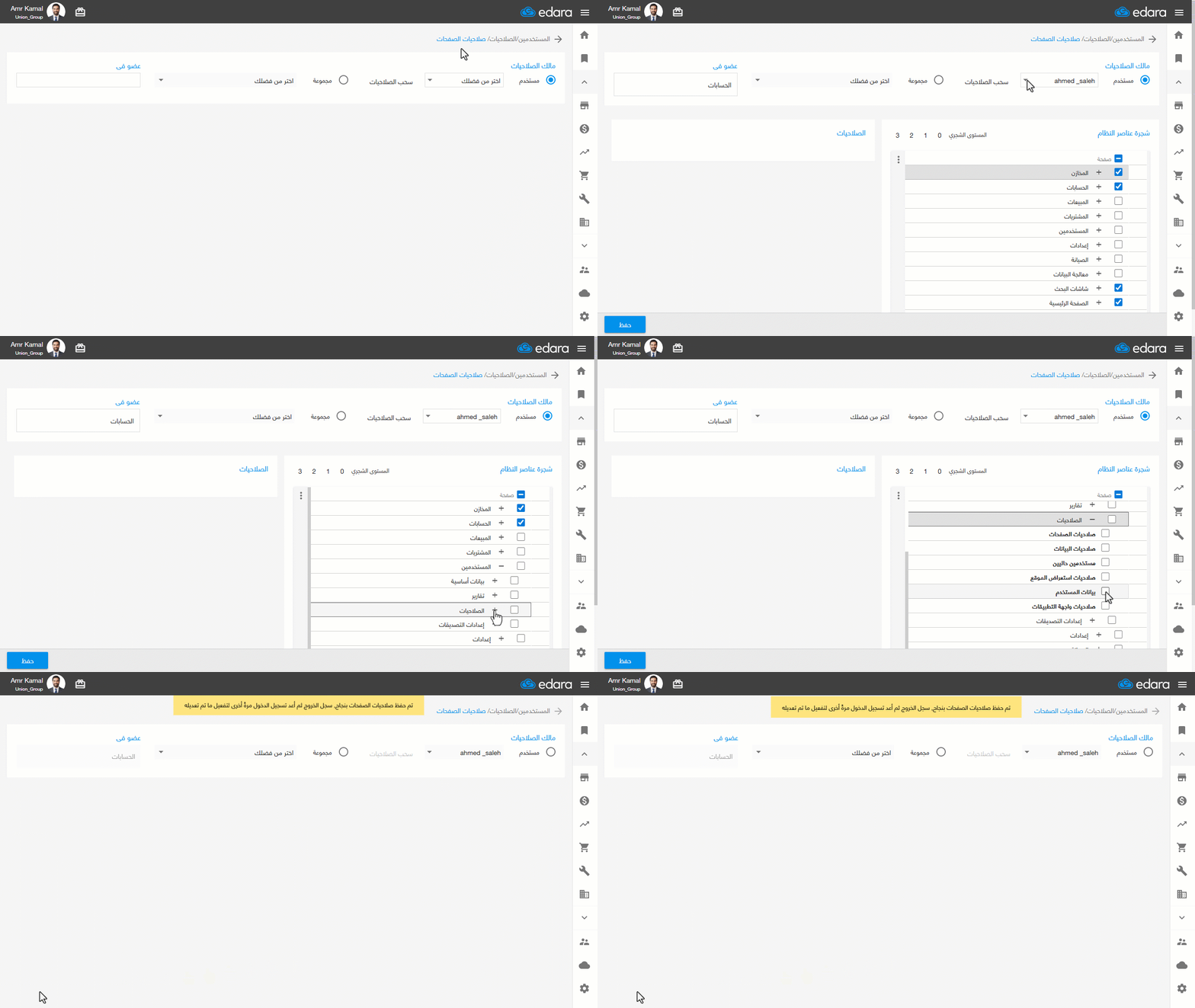
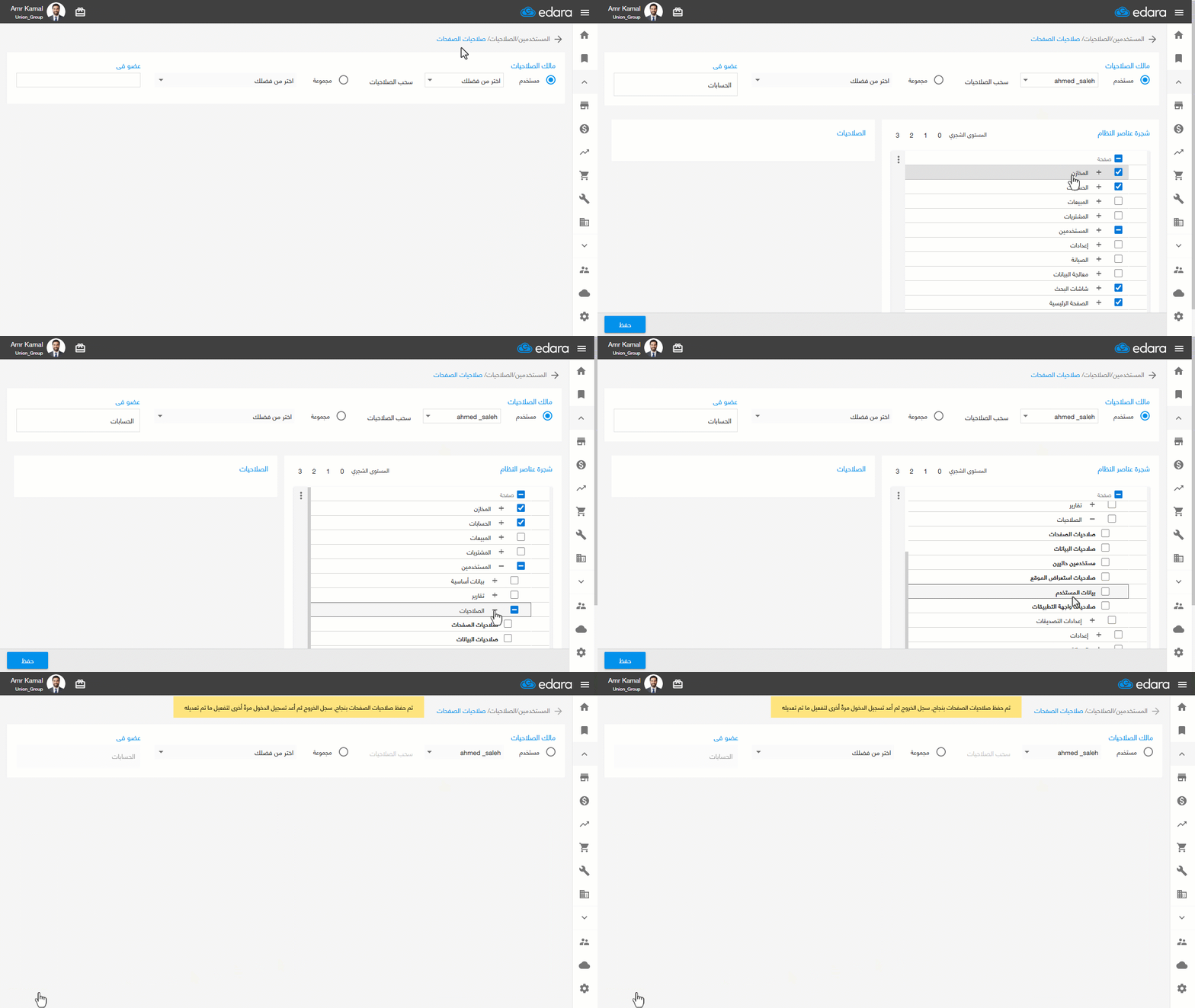
- اذهب إلى "المستخدمين".
- افتح صفحة "صلاحيات الصفحات".
- حدد المستخدم المطلوب.
- اضغط على "+" بجوار "المستخدمين" حتى تصل إلى "الصلاحيات".
- اضغط على "▢" بجوار "بيانات المستخدم" لمنح الصلاحية.
- اضغط على "حفظ".
ملاحظات:
- بعد منح الصلاحية للمستخدم سوف يتمكن من تعديل بياناته مثل تغيير كلمة المرور أو تغيير البريد الإلكتروني.
- يمكنك إزالة صلاحيات التعديل على بيانات المستخدم عن طريق تطبيق نفس الخطوات السابقة، والضغط على المربع "☑" لإزالة العلامة بجوار "بيانات المستخدم"، ثم الضغط على "حفظ".
الأسئلة الشائعة
ما البيانات التي يستطيع المستخدم تعديلها بعد منحه الصلاحية؟
بعد منح الصلاحية للمستخدم سوف يتمكن من تعديل بياناته مثل تغيير كلمة المرور أو تغيير البريد الإلكتروني.
في حال واجهتك أي تحديات أو استفسارات أثناء تنفيذ العمليات، يمكنك التواصل مع فريق الدعم الفني الخاص بنا، فهو على استعداد لمساعدتك في أي وقت.
هل أجاب هذا عن سؤالك؟