

استعراض تقرير أرصدة العملاء (ذكاء الأعمال)
آخر تحديث:
يتيح لك تقرير أرصدة العملاء في قسم "ذكاء الأعمال" متابعة أرصدة العملاء خلال فترة زمنية محددة، ومعرفة العمليات التي أثرت على رصيد كل عميل مثل المبيعات، المرتجعات، والمدفوعات، مما يساعدك على تحليل المديونيات وتوضيح حركة الرصيد من بداية الفترة إلى نهايتها، مما يساعدك على تحليل المديونيات وتتبع التغييرات التي طرأت على رصيد كل عميل بدقة.
استعراض تقرير أرصدة العملاء (ذكاء الأعمال)
- اذهب إلى قسم "ذكاء الأعمال".
- افتح صفحة "أرصدة العملاء".
سيتم عرض الجدول (Table) بشكل افتراضي.
- حدد الفترة الزمنية المطلوبة.
يعرض التقرير جميع العملاء والموردين بشكل افتراضي، ويمكنك الفلترة عند الحاجة.
- حدد مسؤولي البيع.
- حدد طريقة دفع العميل.
ويكون الخيار الافتراضي لطريقة دفع العميل هو "الآجل"، حيث يركز التقرير على متابعة حركة أرصدة العملاء والتغييرات التي تطرأ عليها. أما العملاء النقديون، فعادةً ما يكون رصيدهم صفرًا، وبالتالي لا تكون لديهم حركة رصيد تستدعي المتابعة ضمن هذا التقرير.
يعرض التقرير "رصيد العميل في بداية الفترة المحددة"، ثم يوضح العمليات التي أثرت على رصيده خلال الفترة، وصولًا إلى "الرصيد الختامي" في نهاية الفترة.
ملحوظة: يمكنك البحث داخل التقرير مباشرة، حيث يكفي كتابة جزء من اسم العميل أو كوده أو مسؤول البيع لتظهر جميع النتائج التي تحتوي على هذا الجزء.
- تحكم في الأعمدة التي تظهر داخل الجدول من خلال خيار "Column visibility" لإظهار أو إخفاء الأعمدة حسب احتياجك.
في حال كانت خاصية "السماح بترحيل أ.ق / أ.د" مفعّلة، سيظهر في التقرير أعمدة خاصة بـأوراق القبض (NR) مثل جميع أوراق القبض (All NR) وأوراق القبض المرتجعة (Returned NR)، بالإضافة إلى عمود (Uncollected NR) الذي يمثل أوراق القبض غير المحصلة. ويتم جمع هذا المبلغ مع (Customer AR Balance) للوصول إلى (Customer Net Balance) وهو الرصيد الصافي الفعلي للعميل.
بينما في حال كانت خاصية "NR_NP Posting" غير مفعّلة فلن تظهر أعمدة أوراق القبض، ويتم احتساب الرصيد بناءً على الرصيد الافتتاحي وصافي المبيعات ومرتجعات المبيعات وصافي النقدية للوصول إلى الرصيد الختامي للعميل.
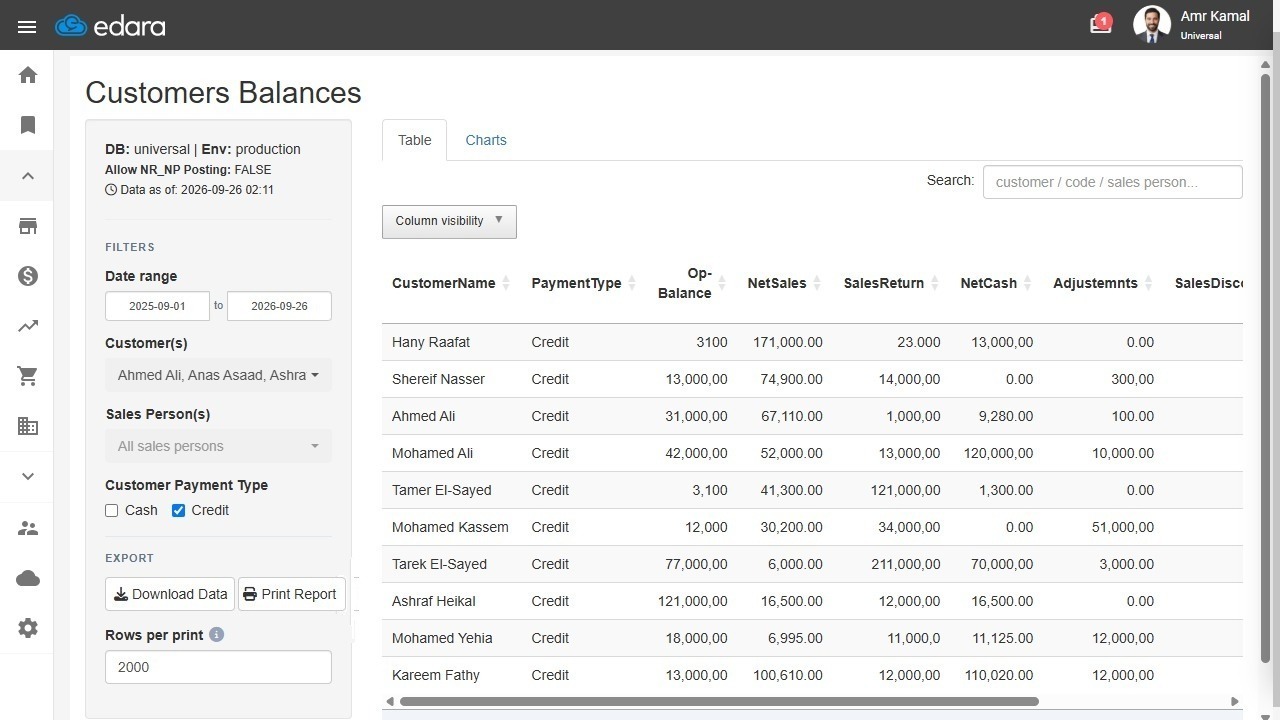
ملحوظة: يمكنك الضغط على "Download Data" لتحميل بيانات التقرير في جميع الصفحات، ويمكنك طباعة التقرير من خلال الضغط على "Print Report" وتحديد عدد الأسطر التي تظهر في الطباعة. ويُفضل تحديد عدد الأسطر في "Rows per print" ليكون بضعة آلاف فقط، حيث إن طباعة عدد كبير جدًا من الأسطر دفعة واحدة قد تجعل عملية الطباعة ثقيلة وتتسبب في تجمد علامة تبويب المتصفح أو توقفها، لذا يُفضل طباعة التقارير الكبيرة على عدة صفحات.
ويمكنك الانتقال إلى الرسوم البيانية (Charts) حيث توضح الرسوم البيانية صافي المبيعات لكل مندوب مبيعات خلال الفترة المحددة وأعلى 15 عميل من حيث صافي المبيعات.
الأسئلة الشائعة
كيف أحمّل بيانات التقرير أو أطبعه؟
يمكنك الضغط على "Download Data" لتحميل بيانات التقرير في جميع الصفحات، ويمكنك طباعة التقرير من خلال الضغط على "Print Report" وتحديد عدد الأسطر التي تظهر في الطباعة. ويُفضل تحديد عدد الأسطر في "Rows per print" ليكون بضعة آلاف فقط، حيث إن طباعة عدد كبير جدًا من الأسطر دفعة واحدة قد تجعل عملية الطباعة ثقيلة وتتسبب في تجمد علامة تبويب المتصفح أو توقفها، لذا يُفضل طباعة التقارير الكبيرة على عدة صفحات.
في حال واجهتك أي تحديات أو استفسارات أثناء تنفيذ العمليات، يمكنك التواصل مع فريق الدعم الفني الخاص بنا، فهو على استعداد لمساعدتك في أي وقت.