

ضبط إعدادات التوقيع الإلكتروني على "إدارة"
آخر تحديث:
من خلال التوقيع الإلكتروني يتم التأكيد على أن الفاتورة التي تم إصدارها أو إرسالها هي فعلًا من قِبَل العميل المعني، وهو ما يضمن مصداقية العمليات التجارية والمالية.
ولضمان تنفيذ ذلك بكفاءة، فمن الضروري ضبط إعدادات التوقيع الإلكتروني على "إدارة" بشكل صحيح.
ضبط إعدادات التوقيع الإلكتروني على "إدارة"
قبل ضبط الإعدادات تحتاج إلى معرفة احتياجات تفعيل التوقيع، وهي:
- ملف إعدادات التوقيع / الختم الإلكترونى ويندوز
- برنامج EInvoiceSignerApp
- تهيئة إعدادات التوقيع في "إدارة"
وتحتاج للتكامل مع الفاتورة الإلكترونية تحميل البرامج التالية على الجهاز المستخدم:
- تعريف التوقيع/الختم الإلكتروني (ويندوز) - Egypt Trust - إيجيبت تراست | التوقيع و الختم الإلكتروني
- EInvoiceSignerApp_1.0.3.zip - Google Drive (فى حال شراء التوكن من شركة إيجيبت تراست)
ملحوظة: إذا تم شراء التوكن من شركة "مصر المقاصة"، فستحتاج إلى تحميل وتثبيت هذين الملفين على جهازك:
- ملف "Epass".
- ملف "Install Certificates".
ملحوظة: إذا تم شراء التوكن من شركة "دلتا تراست"، فستحتاج إلى تحميل وتثبيت أداة التنشيط.
أما عن الخطوات فهي كالتالي:
1- الدخول إلى ملف إعدادات التوقيع/الختم الإلكترونى ويندوز
- حمل الملف من موقع ايجيبت تراست الموضح في الرابط رقم 1 (الخاص بتعريف Egypt trust Root CA Certificates وبرنامج ePass2003 Driver Setup لإدارة التوكن - فلاشة التوقيع الإلكترونى)
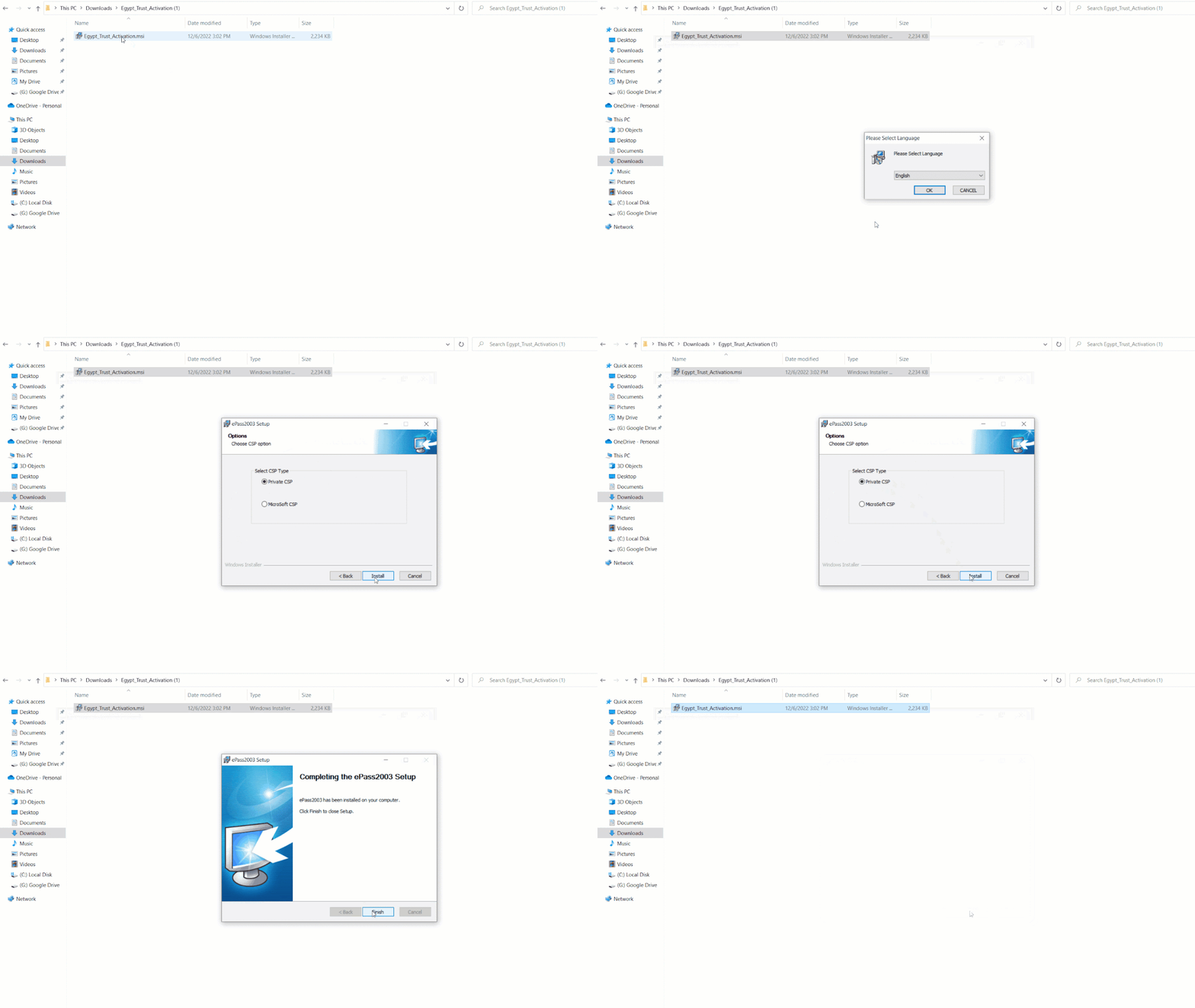
- فك الضغط ثم تعريف الملف Egypt_Trust_Activation.msi
- تأكد من تحديد الاختيار "Private CSP" في الخطوات
- افتح برنامج "ePass2003 token manager"
- وصل فلاشة التوقيع الإلكترونى (التوكن)
- سجل دخول واكتب الـ pin code
- اضغط على "certificate name" مرتين
- اختر "Details" ثم حدد "Serial number"
- انسخ السيريال فى أي ملف خارجى

2- الدخول إلى برنامج EInvoiceSignerApp
- حمل الملف من الرابط رقم 2 وفك الضغط عنه
- افتح فولدر برنامج التوقيع الخاص بإدارة
- ابحث عن الملف "EInvoiceSignerApp.exe.config"
- انقر على الزر الأيمن للماوس
- اختر Open with: notepad
- أضِف رقم السيريال الذي نسخته سابقًا بين علامتين التنصيص أمام HardwareToken:CertificateSerialNumber
- احفظ ثم أغلِق الملف
- افتح الملف "EInvoiceSignerApp.exe"
- أدخل الـ Pin code ثم اضغط "Enter"

ملحوظة: يظل برنامج الـ EInvoiceSignerApp مفتوحًا أثناء إرسال الفواتير للبورتال
3- تهيئة إعدادات التوقيع فى "إدارة"
- سجل الدخول إلى "إدارة"
- اذهب إلى قسم "معالجة البيانات"
- افتح صفحة "التكامل"
- اضغط على "مصلحة الضرائب المصرية"
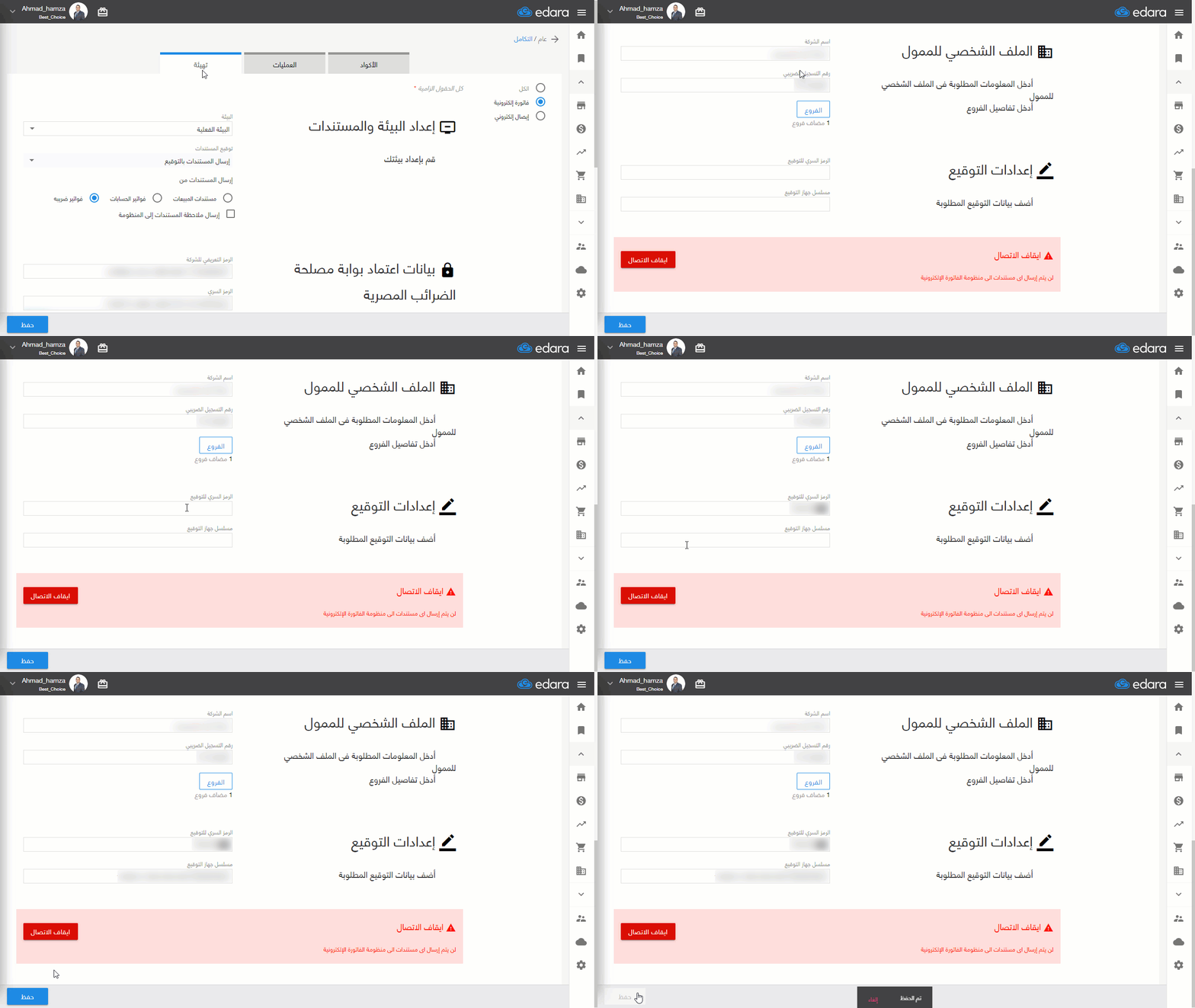
- افتح صفحة التهيئة والجزء الخاص بإعدادات التوقيع وأضف الرمز السرى للتوقيع (الـ Pin Code)، ومسلسل جهاز التوقيع (الذي تم نسخه سابقًا فى CertificateSerialNumber)
- اضغط على "حفظ"
وهنا يمكنك تجربة الإرسال.
الأسئلة الشائعة
هل يجب أن يظل برنامج EInvoiceSignerApp مفتوحًا؟
يظل برنامج الـ EInvoiceSignerApp مفتوحًا أثناء إرسال الفواتير للبورتال
في حال واجهتك أي تحديات أو استفسارات أثناء تنفيذ العمليات، يمكنك التواصل مع فريق الدعم الفني الخاص بنا، فهو على استعداد لمساعدتك في أي وقت.