

مزامنة المنتجات بين "إدارة" و "شوبيفاي"
آخر تحديث:
تبدأ عملية الربط بين "إدارة" و "شوبيفاي" بمزامنة وربط المنتجات لضمان تطابق البيانات بين النظامين، مع إمكانية التحكم في إعدادات كل إجراء يتم ضبطه.
مزامنة المنتجات بين "إدارة" و "شوبيفاي"

بشكل افتراضي يقوم النظام بإنشاء 5 إجراءات لمزامنة المنتجات وهي كالآتي:
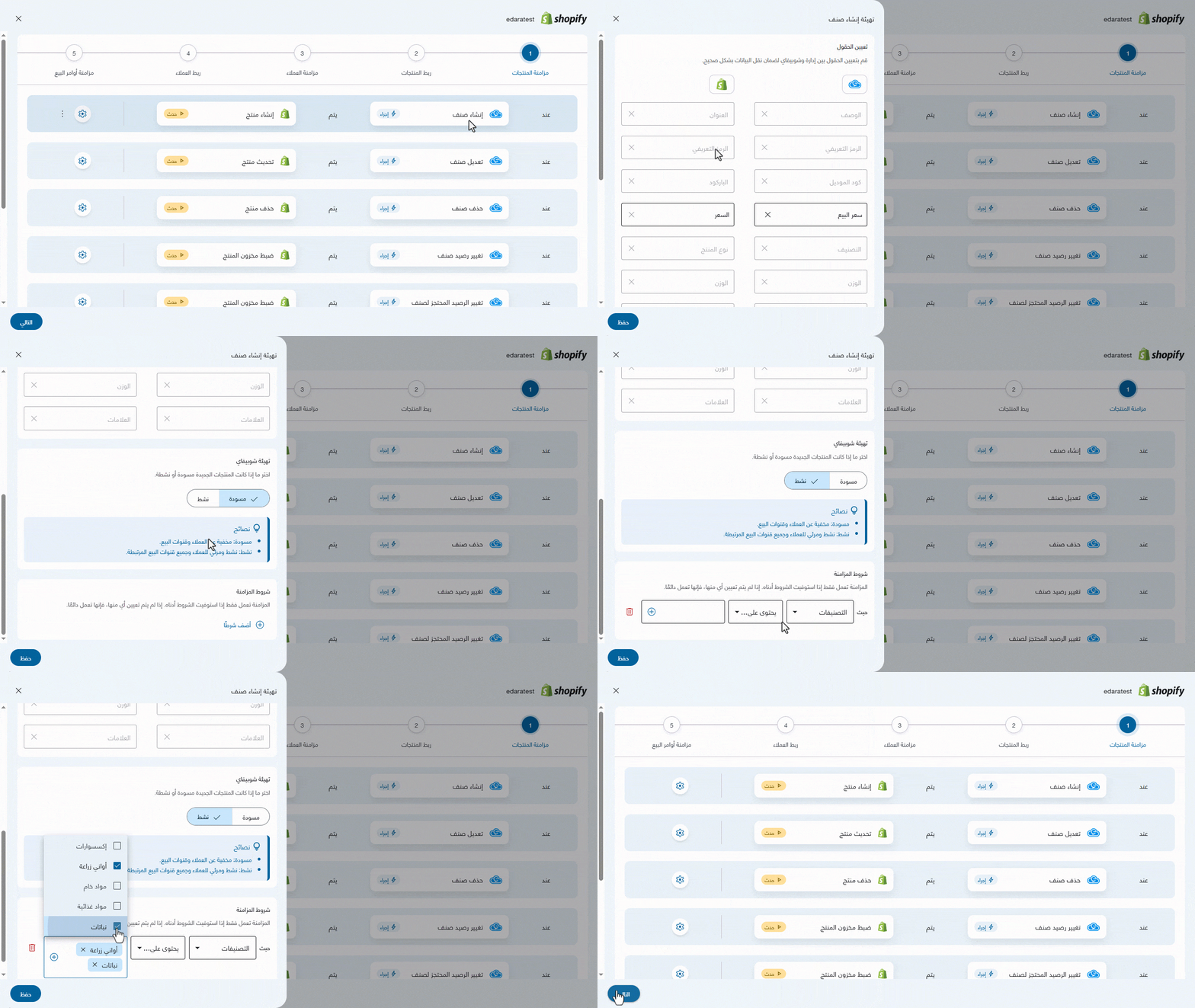
1- عند إنشاء صنف في "إدارة"، يتم إنشاء منتج في "شوبيفاي"
عند إنشاء صنف جديد في "إدارة"، يقوم النظام تلقائيًا بإنشاء منتج مقابل له في "شوبيفاي"، مع نقل البيانات الأساسية وفق إعدادات الربط المحددة مسبقًا.
يعتمد إنشاء المنتج في "شوبيفاي" على ربط الحقول بين النظامين كما هو موضح في الجدول التالي:
| إدارة | شوبيفاي |
|---|---|
| الوصف | العنوان |
| الرمز التعريفي | الرمز التعريفي |
| كود الموديل | الباركود |
| يمكنك الاختيار بين: (سعر البيع - سعر التاجر - سعر التاجر الممتاز) | السعر |
| التصنيف | نوع المنتج |
| الوزن | الوزن |
| العلامات | العلامات |
للتحكم في الإعدادات:
- اضغط على أيقونة "
 ".
". - اختر السعر الذي سيتم إرساله إلى "شوبيفاي".
- اختر حالة المنتجات الجديدة عند إنشائها على "شوبيفاي" ما إذا كانت مسودة أو نشطة.
ملحوظة: عند اختيار حالة المنتج "مسودة" فإن المنتجات التي يتم إنشائها على "شوبيفاي" تكون مخفية عن العملاء وقنوات البيع، بينما عند اختيار حالة المنتج "نشط"، فإن المنتجات التي يتم إنشائها على "شوبيفاي" تكون نشطة ومرئية للعملاء وجميع قنوات البيع المرتبطة.
يمكنك أيضًا إضافة شروط للمزامنة بحيث يتم إنشاء المنتجات في "شوبيفاي" فقط عند تحقق انتماء الصنف إلى تصنيفات محددة داخل "إدارة".
- اضغط على "أضف شرطا"
- اضغط على علامة "+"
- حدد التصنيفات.
- اضغط على "حفظ".
2- عند تعديل صنف في "إدارة"، يتم تحديث منتج في "شوبيفاي"
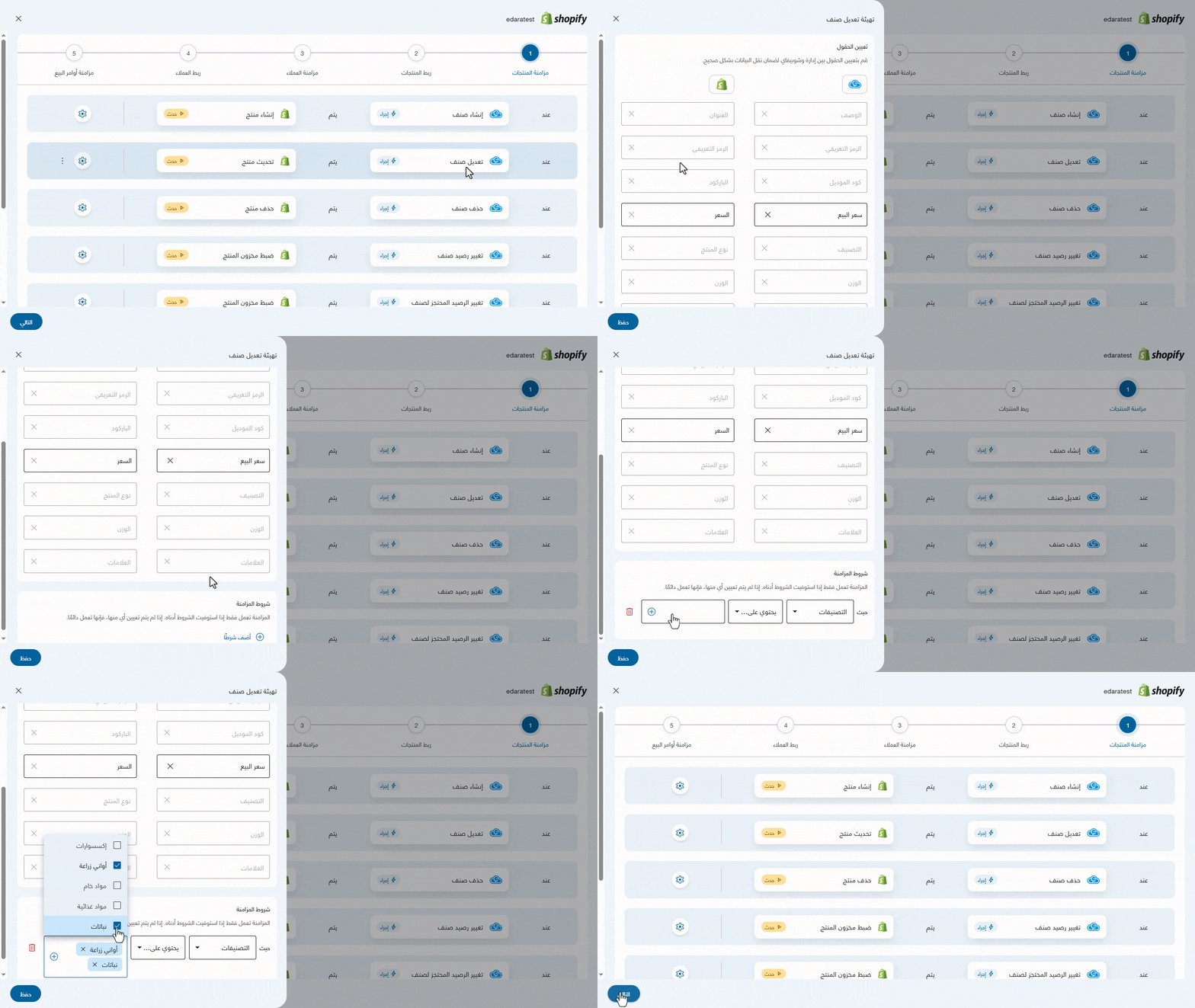
عند إجراء أي تعديل على صنف موجود بالفعل في "إدارة"، يقوم النظام تلقائيًا بتحديث المنتج المقابل له في "شوبيفاي"، مع إمكانية تحديد السعر الذي سيتم إرساله إلى "شوبيفاي".
للتحكم في الإعدادات:
- اضغط على أيقونة "
 ".
". - اختر السعر الذي سيتم إرساله إلى "شوبيفاي".
يمكنك أيضًا إضافة شروط للمزامنة بحيث يتم تحديث المنتجات في شوبيفاي فقط عند تحقق انتماء الصنف إلى تصنيفات محددة داخل "إدارة".
- اضغط على "أضف شرطا".
- اضغط على علامة "+".
- حدد التصنيفات.
- اضغط على "حفظ".
3- عند حذف صنف في "إدارة"، يتم حذف منتج في "شوبيفاي"
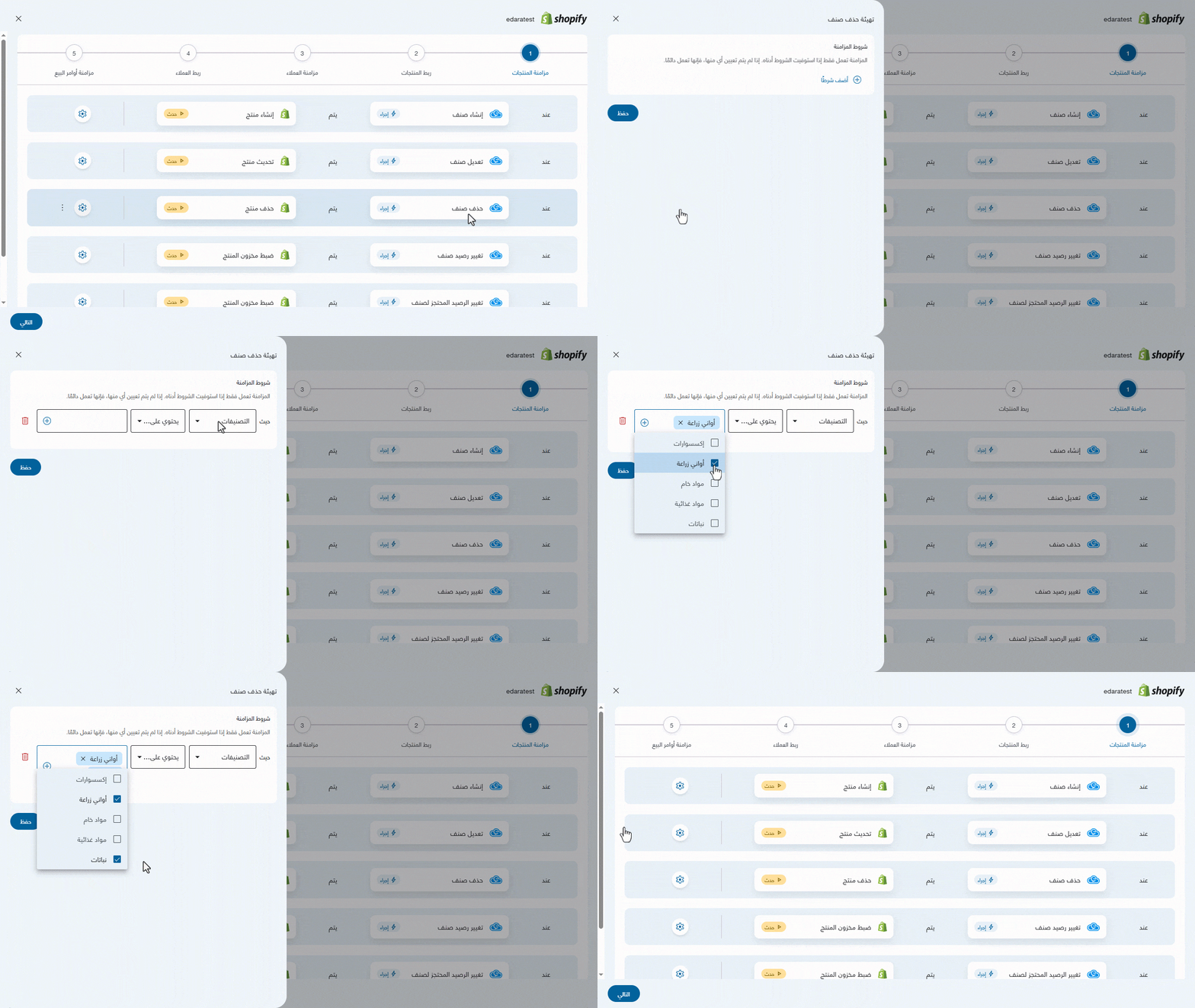
إذا قمت بحذف صنف من "إدارة"، سيتم حذف المنتج المقابل له في شوبيفاي تلقائياً، ويمكنك أيضًا إضافة شروط للمزامنة يتم حذف المنتجات في شوبيفاي فقط عند تحقق انتماء الصنف إلى تصنيفات محددة داخل "إدارة".
- اضغط على أيقونة "
 ".
". - اضغط على "أضف شرطا".
- اضغط على علامة "+"
- حدد التصنيفات.
- اضغط على "حفظ".
4- عند تغيير رصيد صنف في "إدارة"، يتم ضبط مخزون المنتج في "شوبيفاي"
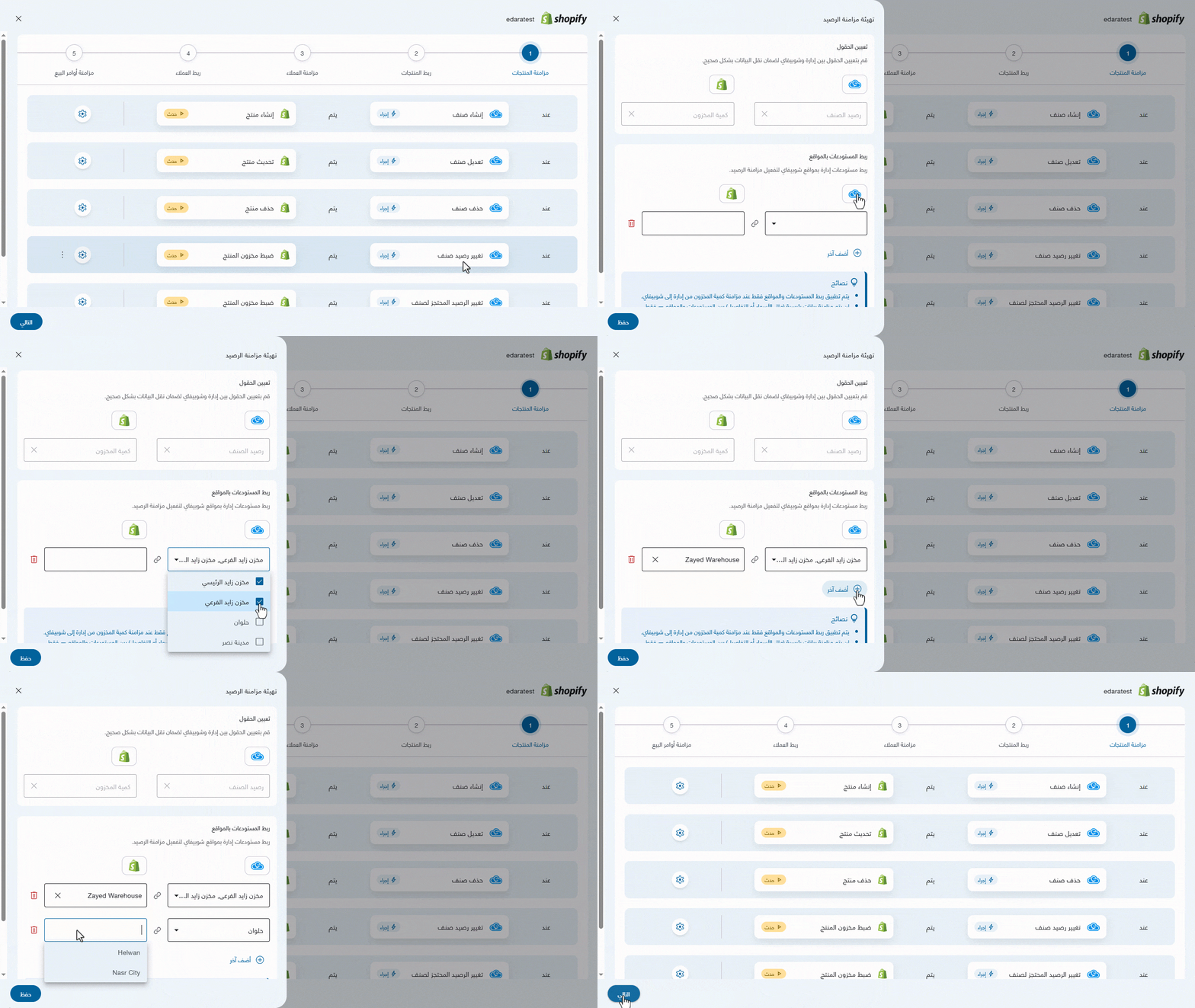
عند حدوث أي تغيير في رصيد الصنف داخل "إدارة"، يقوم النظام تلقائيًا بتحديث كمية المخزون المقابلة للمنتج في "شوبيفاي".
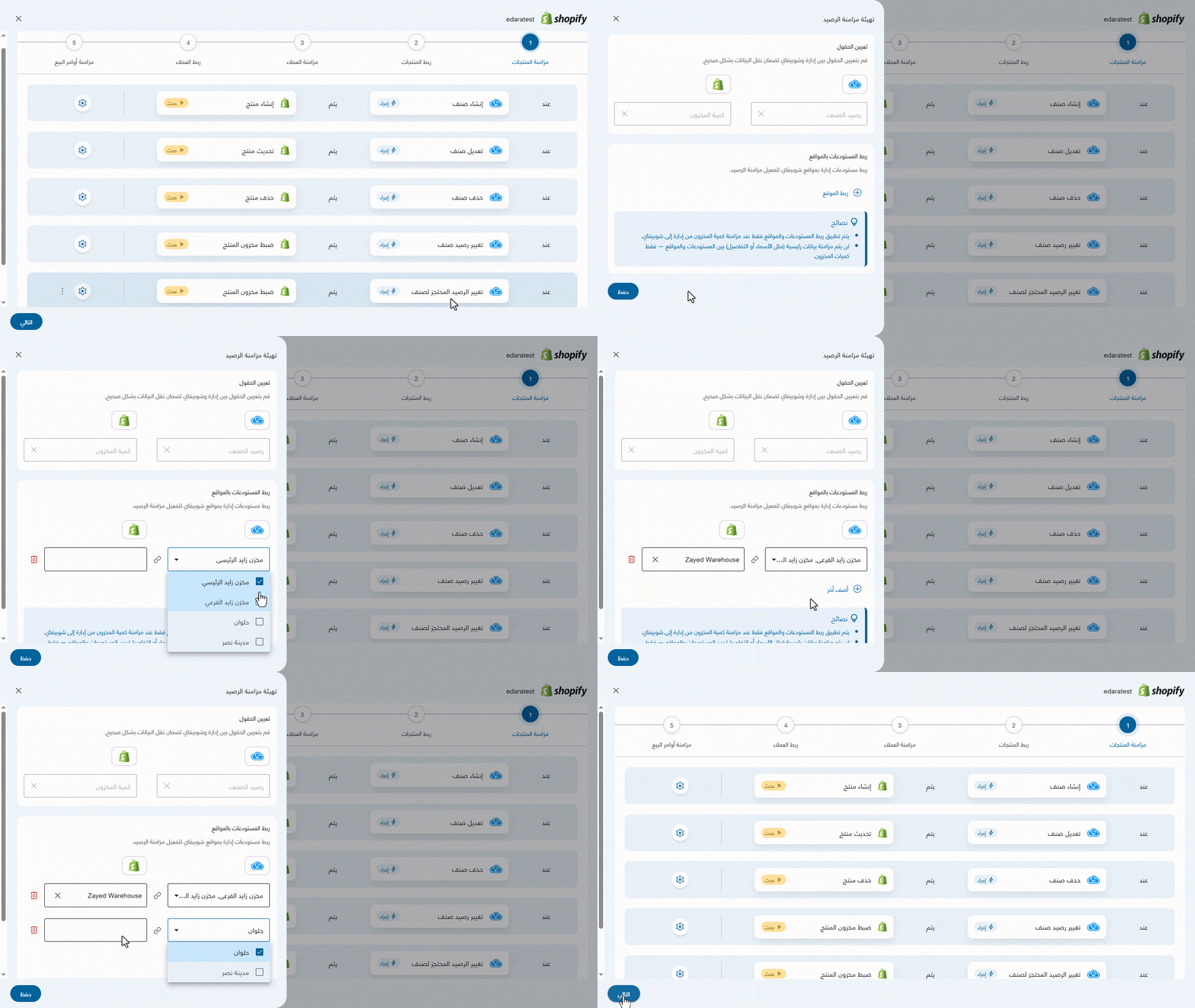
يمكنك أيضا ربط مخازن "إدارة" بمواقع "شوبيفاي" لتفعيل مزامنة الرصيد.
- اضغط على أيقونة "
 ".
". - اضغط على "ربط الموقع"
- حدد المخزن في "إدارة"
- حدد الموقع في "شوبيفاي"
- اضغط على "حفظ"
ملاحظات:
- في كل شرط يمكنك ربط أكثر من مخزن في إدارة بموقع واحد فقط على "شوبيفاي"، كما يمكنك إضافة أي عدد من الشروط.
- يتم تطبيق ربط المخازن والمواقع فقط عند مزامنة كمية المخزون من إدارة إلى شوبيفاي.
- لن يتم مزامنة بيانات رئيسية (مثل الأسماء أو التفاصيل) بين المخازن والمواقع — فقط كميات المخزون.
5- عند تغيير الرصيد المُحتجز لصنف في "إدارة"، يتم ضبط مخزون المنتج في "شوبيفاي"
في حال حدوث أي تغيير على الرصيد المُحتجز للصنف داخل "إدارة"، يقوم النظام بتحديث كمية المخزون المتاحة للمنتج في "شوبيفاي" تلقائيًا، بما يعكس الكميات المحجوزة بدقة ويمنع عرض رصيد غير متاح للبيع.
يمكنك أيضا ربط مخازن "إدارة" بمواقع "شوبيفاي"كما في الشرط السابق تماما.
- اضغط على أيقونة "
 ".
". - اضغط على "ربط الموقع".
- حدد المخزن في "إدارة".
- حدد الموقع في "شوبيفاي".
- اضغط على "حفظ".
إلى جانب مزامنة البيانات من "إدارة" إلى شوبيفاي، يتيح التكامل أيضًا المزامنة العكسية، بحيث يتم نقل بيانات المنتجات التي يتم إنشاؤها أو تعديلها داخل شوبيفاي إلى "إدارة".
- اضغط على "أضف آخر"
- حدد الشروط التي تريد إضافتها.
- اضغط على "أضف"
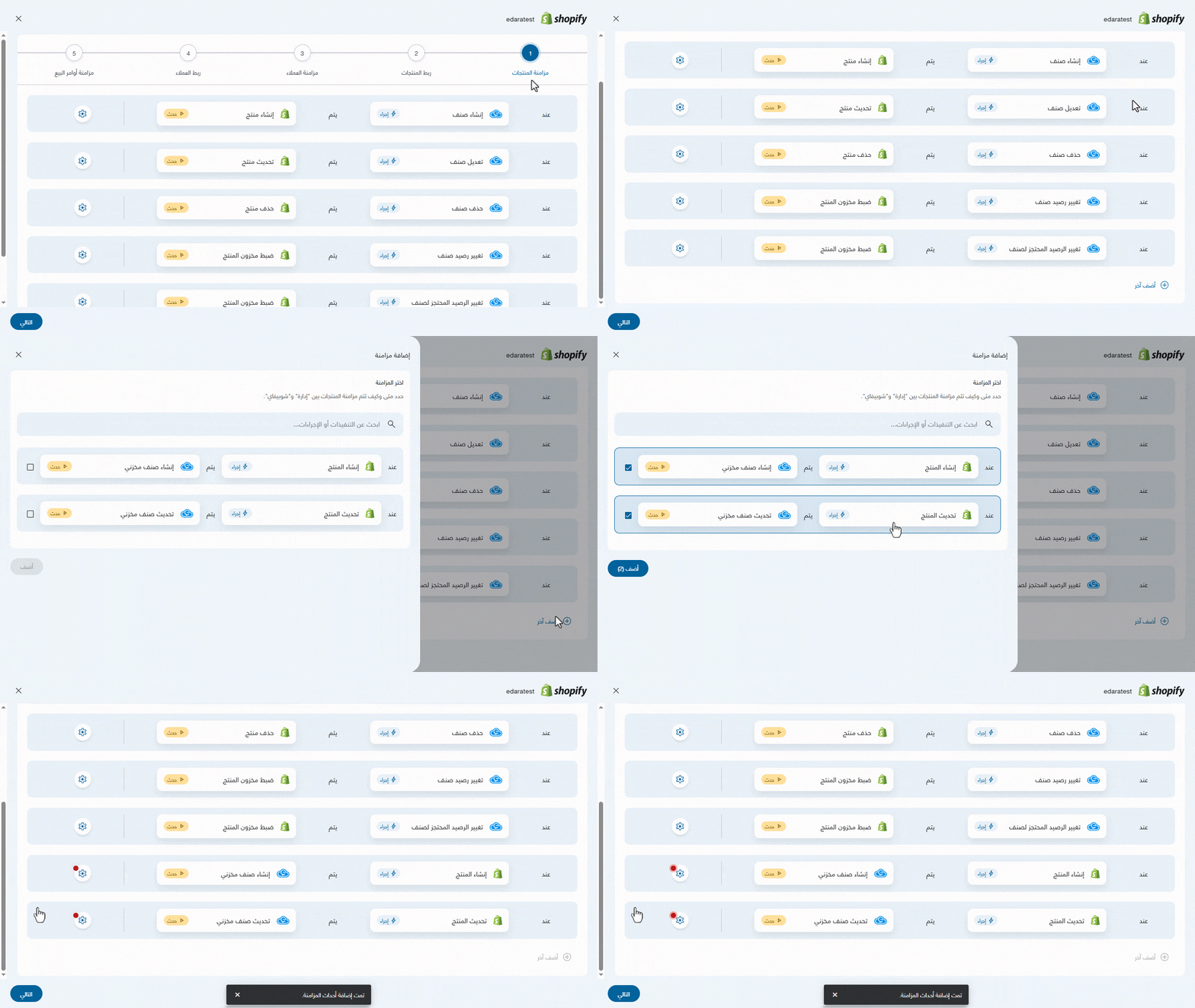
يتيح النظام إضافة شرطين للتزامن العكسي:
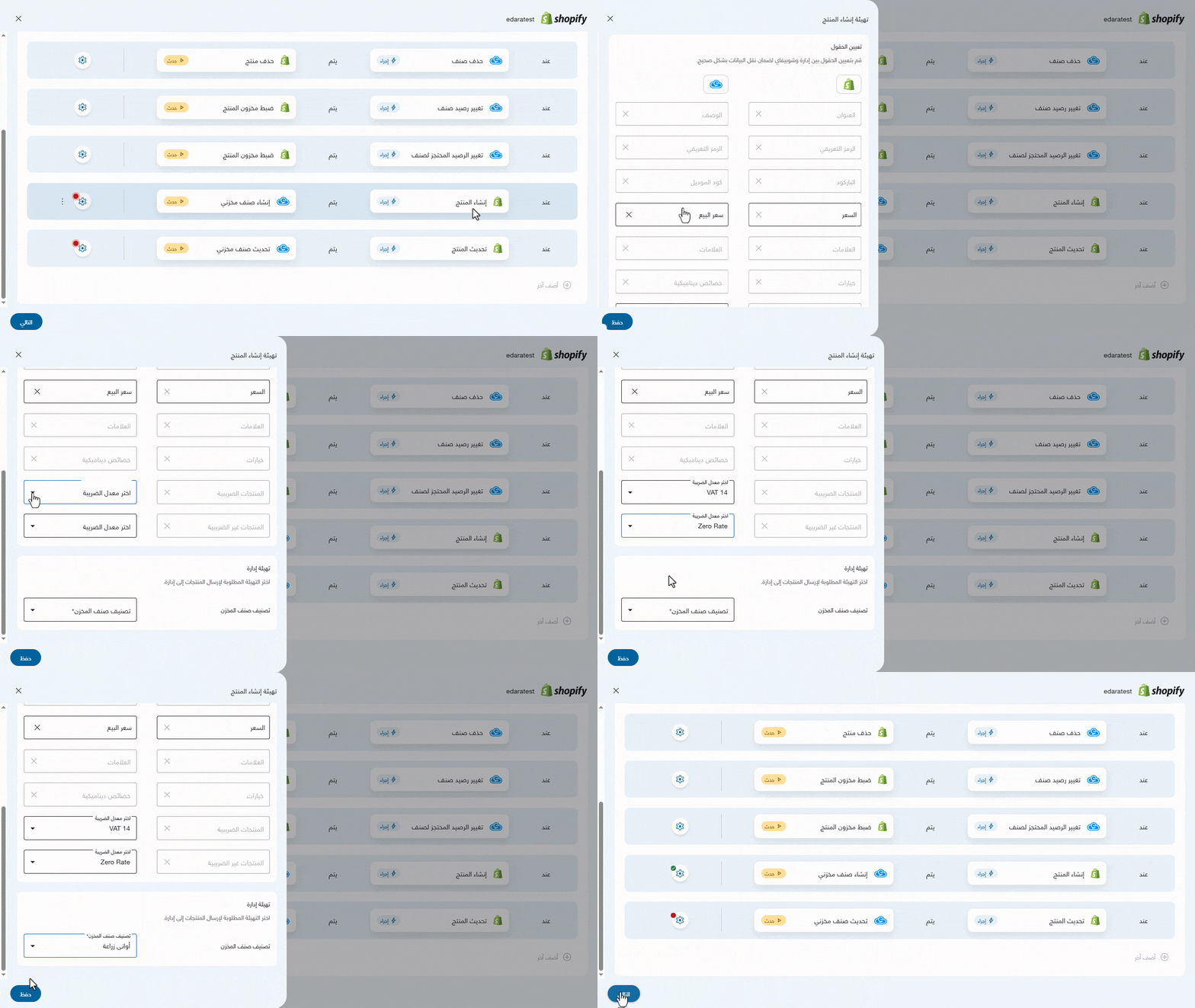
1- عند إنشاء منتج في "شوبيفاي"، يتم إنشاء صنف مخزني في "إدارة"
عند إنشاء منتج جديد داخل "شوبيفاي"، يقوم النظام بإنشاء صنف مخزني مقابل له في "إدارة" تلقائيًا، وفق إعدادات الربط التي يتم تحديدها مسبقًا.
للتحكم في إعدادات الربط:
- اضغط على أيقونة "
 "
" - اختر نوع السعر الذي سيتم تسجيله داخل "إدارة".
- اختر "معدل الضريبة" للمنتجات الضريبية.
- اختر "معدل الضريبة" للمنتجات غير الضريبية.
- حدد تصنيف الصنف المخزني.
- اضغط على "حفظ"
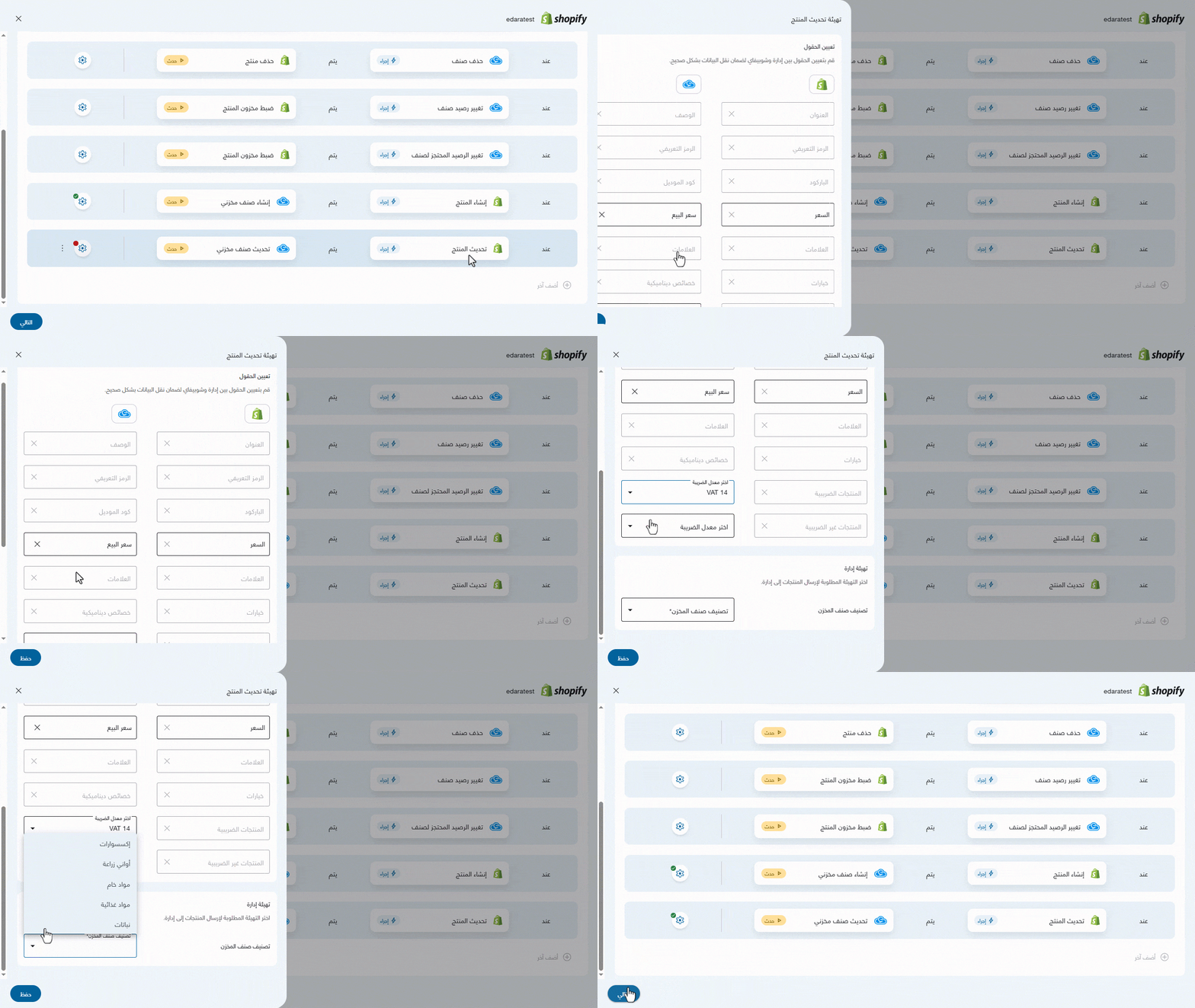
2- عند تحديث المنتج في "شوبيفاي"، يتم تحديث الصنف المخزني في "إدارة"
عند تحديث المنتج داخل شوبيفاي، يقوم النظام بتحديث الصنف المخزني المقابل له في «إدارة» تلقائيًا، وفق إعدادات الربط التي يتم تحديدها مسبقًا.
للتحكم في إعدادات الربط:
- اضغط على أيقونة "
 "
" - اختر نوع السعر الذي سيتم تسجيله داخل "إدارة".
- اختر "معدل الضريبة" للمنتجات الضريبية.
- اختر "معدل الضريبة" للمنتجات غير الضريبية.
- حدد تصنيف الصنف المخزني.
- اضغط على "حفظ"
ملحوظة: يمكنك حذف أي من شروط المزامنة من خلال الضغط على أيقونة "⁝"، ثم الضغط على "حذف".
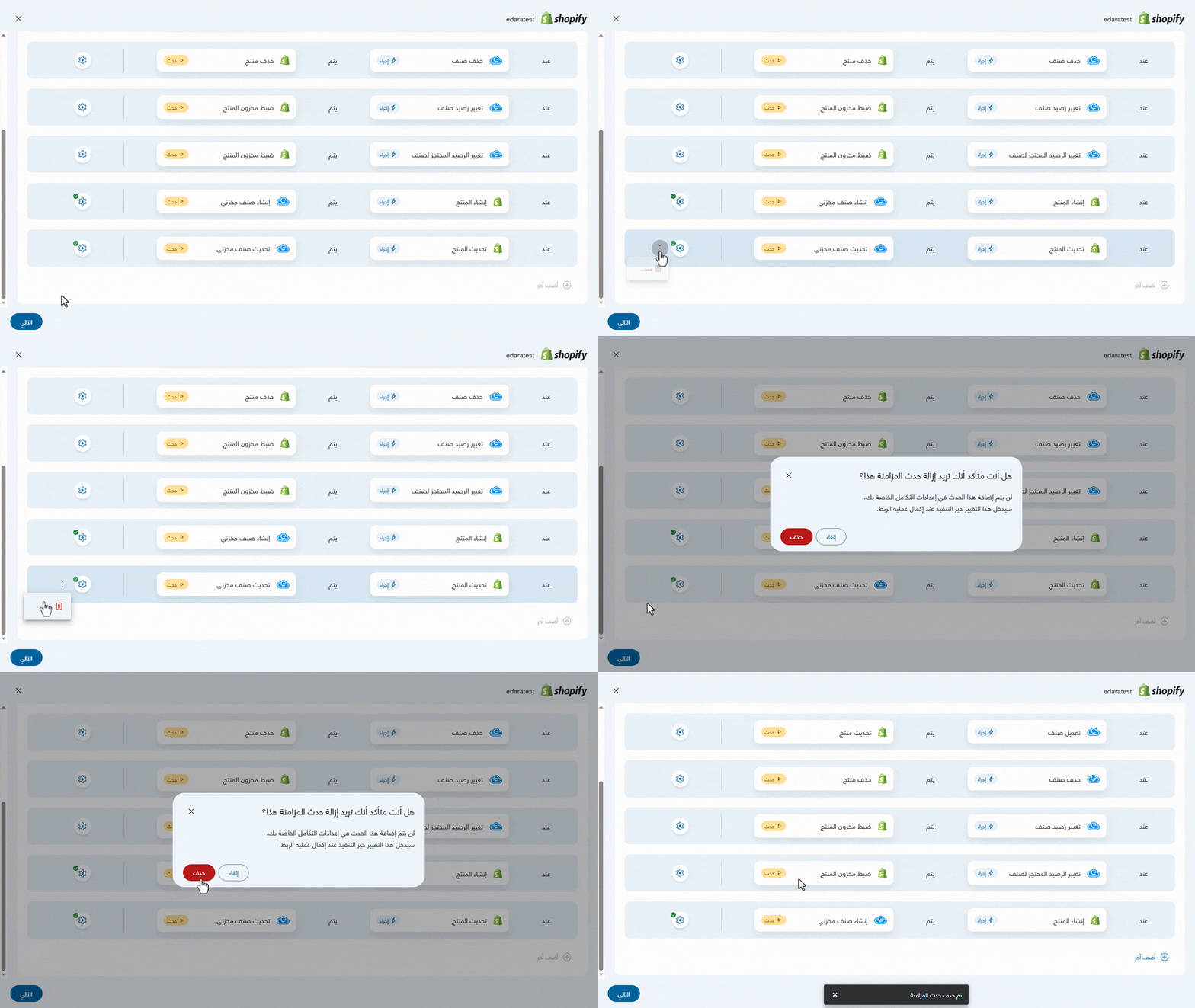
بعد الانتهاء من مزامنة المنتجات، اضغط على "التالي"، للانتقال إلى الخطوة التالية، وهي "ربط المنتجات بين إدارة وشوبيفاي".
الأسئلة الشائعة
ما الفرق بين حالة «مسودة» و«نشط» للمنتجات الجديدة؟
عند اختيار حالة المنتج "مسودة" فإن المنتجات التي يتم إنشائها على "شوبيفاي" تكون مخفية عن العملاء وقنوات البيع، بينما عند اختيار حالة المنتج "نشط"، فإن المنتجات التي يتم إنشائها على "شوبيفاي" تكون نشطة ومرئية للعملاء وجميع قنوات البيع المرتبطة.
هل تتم مزامنة أسماء المخازن والمواقع؟
لن يتم مزامنة بيانات رئيسية (مثل الأسماء أو التفاصيل) بين المخازن والمواقع — فقط كميات المخزون.
في حال واجهتك أي تحديات أو استفسارات أثناء تنفيذ العمليات، يمكنك التواصل مع فريق الدعم الفني الخاص بنا، فهو على استعداد لمساعدتك في أي وقت.