

ضبط الإعدادات اللازمة للربط مع ووكومرس
آخر تحديث:
بعد الإنتهاء من تثبيت الإضافات اللازمة لربط "إدارة" مع "ووكومرس" ستحتاج إلى ضبط بعض الإعدادات لاستكمال خطوات الربط بشكل صحيح.
وهو ما نوضح خطواته من خلال المقال.
ضبط الإعدادات اللازمة للربط مع ووكومرس
يلزم لضبط الإعدادات القيام بالعديد من الخطوات، وهي:
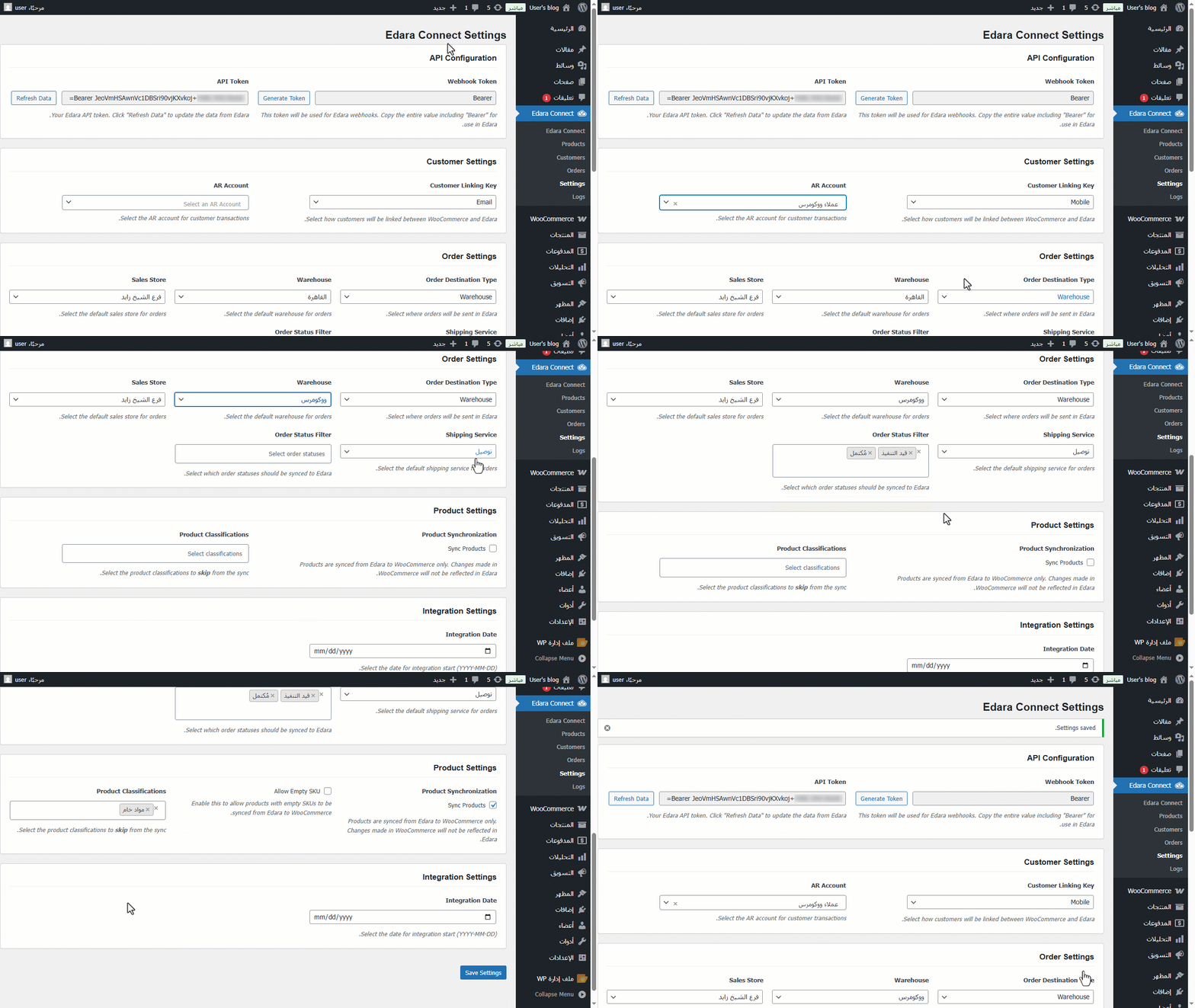
1- ضبط إعدادات إضافة "Edara Connect"
- اذهب إلى إضافة "Edara Connect"
- افتح صفحة "Settings"
- حدد طريقة التعرف على العميل "Customer Linking Key" (الشائع هو استخدام الـ "Mobile")
- اختر "AR Account" ليتم تسجيل الحركات عليه في "إدارة"
- حدد الـ " Order Destination Type" لتكون (مخزن "Warehouse" أو فرع بيع "Sales Store")
- اختر المخزن (أو فرع البيع) الافتراضي المراد الربط به
- حدد طريقة توصيل الطلبات من حقل "Shipping Service".
- حدد حالة الأمر المرسل إلى "إدارة" من حقل "Order Status Filter"
- فعّل خيار "Sync Products" للسماح بإرسال بيانات المنتجات من "إدارة" إلى "WooCommerce"
ملحوظة: يمكنك أيضًا السماح بربط المنتجات على "إدارة" مع "WooCommerce" بدون استخدام الرمز التعريفي للصنف (SKU) عن طريق تفعيل الإعداد "Allow Empty SKU"، وعندها يعتمد الربط على رقم الـ ID الخاص بالصنف، ولكن الشائع هو عدم تفعيله (خصوصًا عند ربط البيانات ببعضها لأول مرة).
- حدد تصنيفات الأصناف المستثناه من الربط في حقل "Product Classifications" (أما إذا كنت تريد إرسال بيانات جميع الأصناف من "إدارة" إلى "WooCommerce" فيجب ترك هذا الحقل فارغًا)
- حدد تاريخ بداية الربط من "Integration Date"
- اضغط على "Save Settings"
2- ضبط إعدادات "WooCommerce"
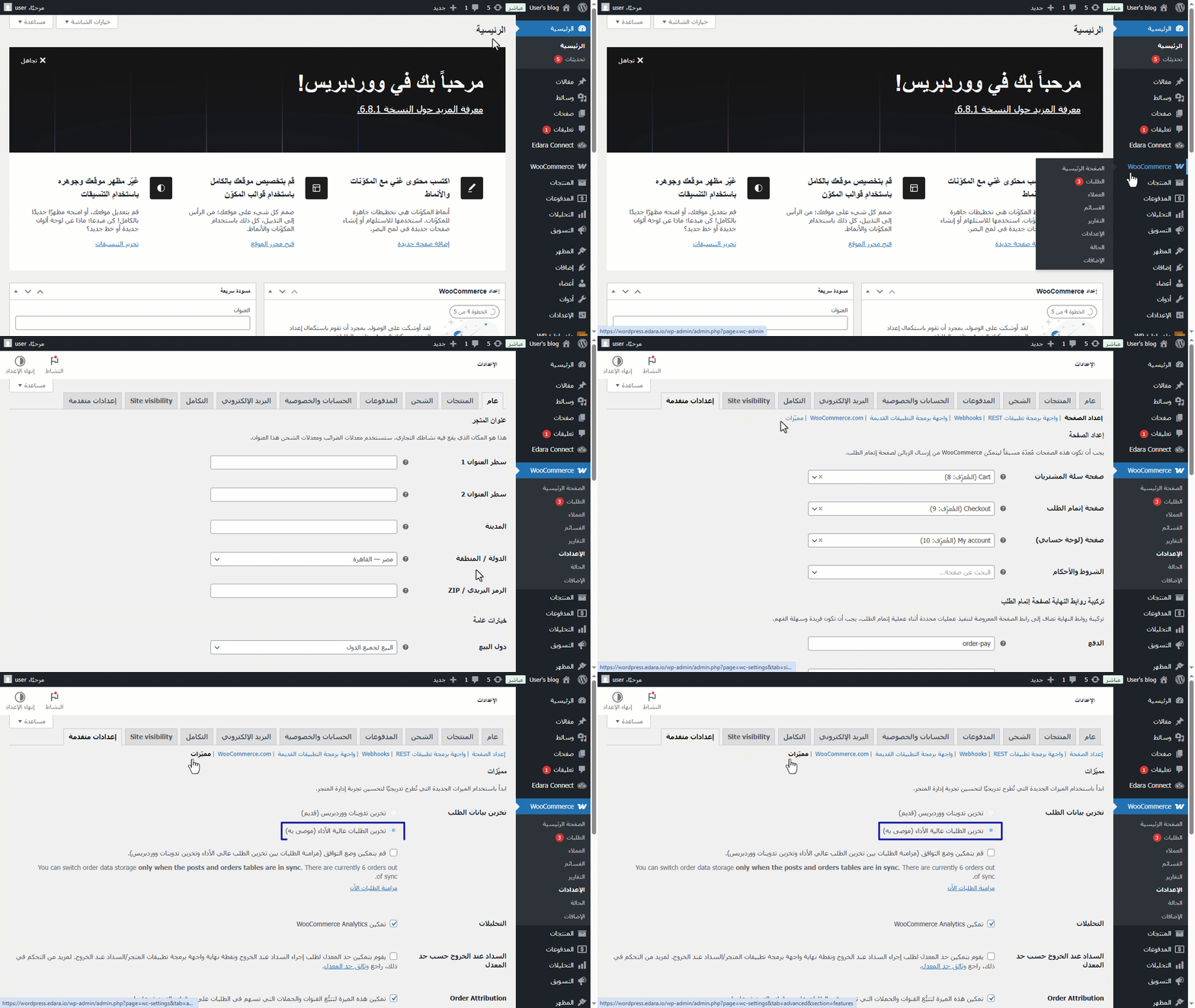
- اذهب إلى إضافة "WooCommerce" على ووردبريس
- افتح صفحة "الإعدادات"
- اختر "إعدادات متقدمة"
- افتح صفحة "مميزات"
- حدد تخزين بيانات الطلب ليكون: (تخزين الطلبات عالية الأداء)
ملحوظة: في بعض الأحيان، تجد أنك على النظام القديم (تخزين تدوينات ووردبريس)، ولا يمكنك تغيير هذا الإعداد، فعندها قم بتمكين وضع التوافق (مزامنة الطلبات بين تخزين الطلب عالي الأداء وتخزين تدوينات ووردبريس).
- اضغط على "حفظ التغييرات"
الأسئلة الشائعة
ماذا أفعل إذا لم أستطع تغيير طريقة تخزين بيانات الطلب؟
في بعض الأحيان، تجد أنك على النظام القديم (تخزين تدوينات ووردبريس)، ولا يمكنك تغيير هذا الإعداد، فعندها قم بتمكين وضع التوافق (مزامنة الطلبات بين تخزين الطلب عالي الأداء وتخزين تدوينات ووردبريس).
في حال واجهتك أي تحديات أو استفسارات أثناء تنفيذ العمليات، يمكنك التواصل مع فريق الدعم الفني الخاص بنا، فهو على استعداد لمساعدتك في أي وقت.