

تصميم شكل طلبات المبيعات في شاشة البيع
آخر تحديث:
يحتاج الكاشير إلى تسهيل التعامل مع طلبات المبيعات أثناء تسجيل طلبات العملاء، فمن الأفضل أن تستخدم شكل الجدول إذا كنت تعمل على عدد قليل من المنتجات، وفي حالة إذا كان لديك عدد كبير جداً من المنتجات المختلفة، فيمكنك استخدام شكل البطاقات "شاشة اللمس".
لذا يمكنك اختيار التصميم المناسب -حسب احتياجك- لشكل طلب البيع في "إدارة" داخل شاشة البيع.
تصميم شكل طلبات المبيعات في شاشة البيع
- اذهب إلى قسم نقاط البيع
- افتح صفحة "سجلات النقد"
- ابحث عن اسم السجل المراد تعديل شكل أمر البيع به
- اضغط على " ⋮ " المواجهة لاسم السجل
- اضغط على "تعديل"
- اختر شكل أمر البيع
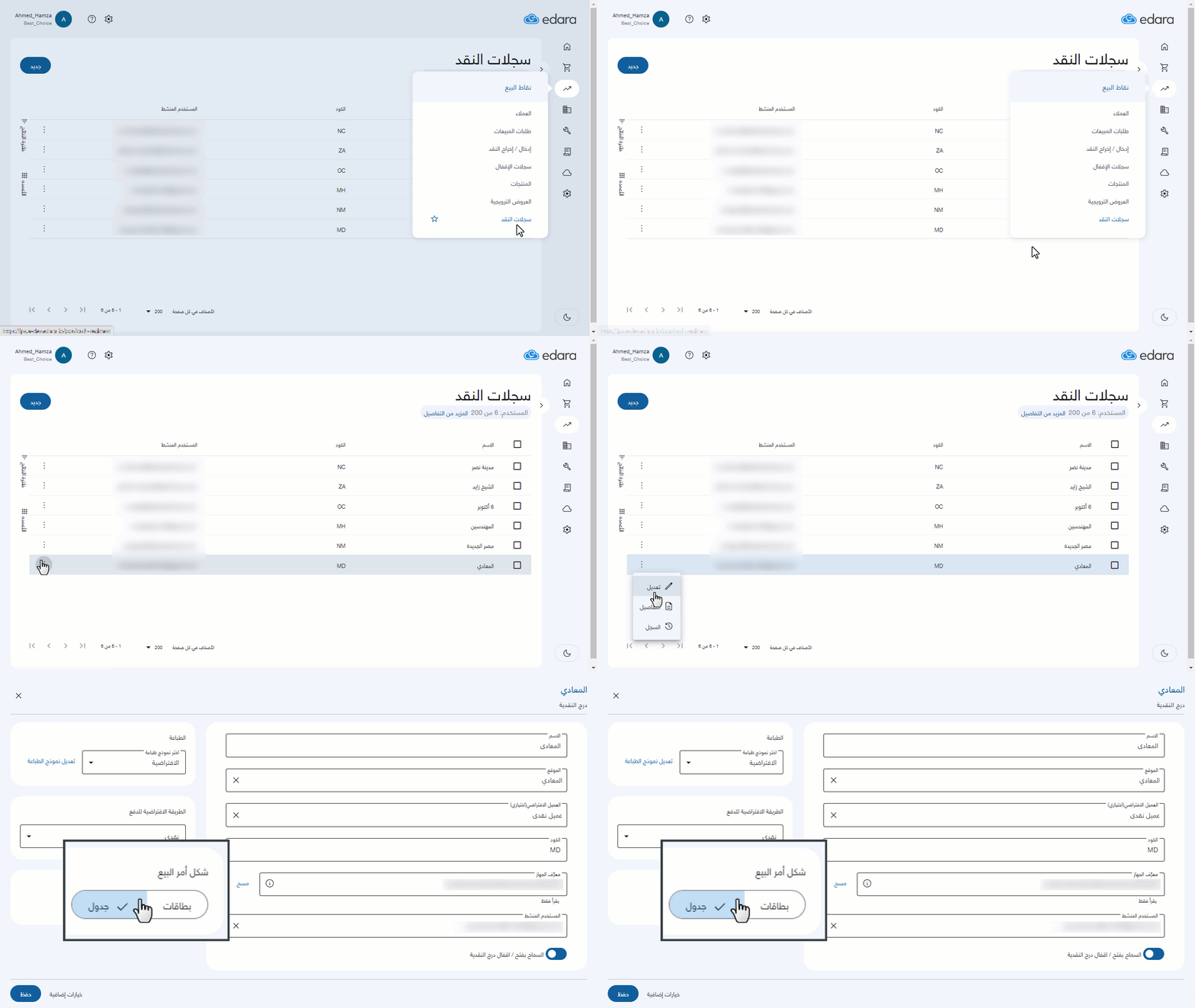
وهنا يظهر أمامك خياران:
1- شكل البطاقات
- اضغط على القائمة المنسدلة " ▼ " في حقل تصميم البطاقات
- اختر "تصميم جديد"
- ضع اسمًا لهذا التصميم
- ابحث عن المنتجات التي تريد إضافتها للتصميم، وضعها في البطاقات
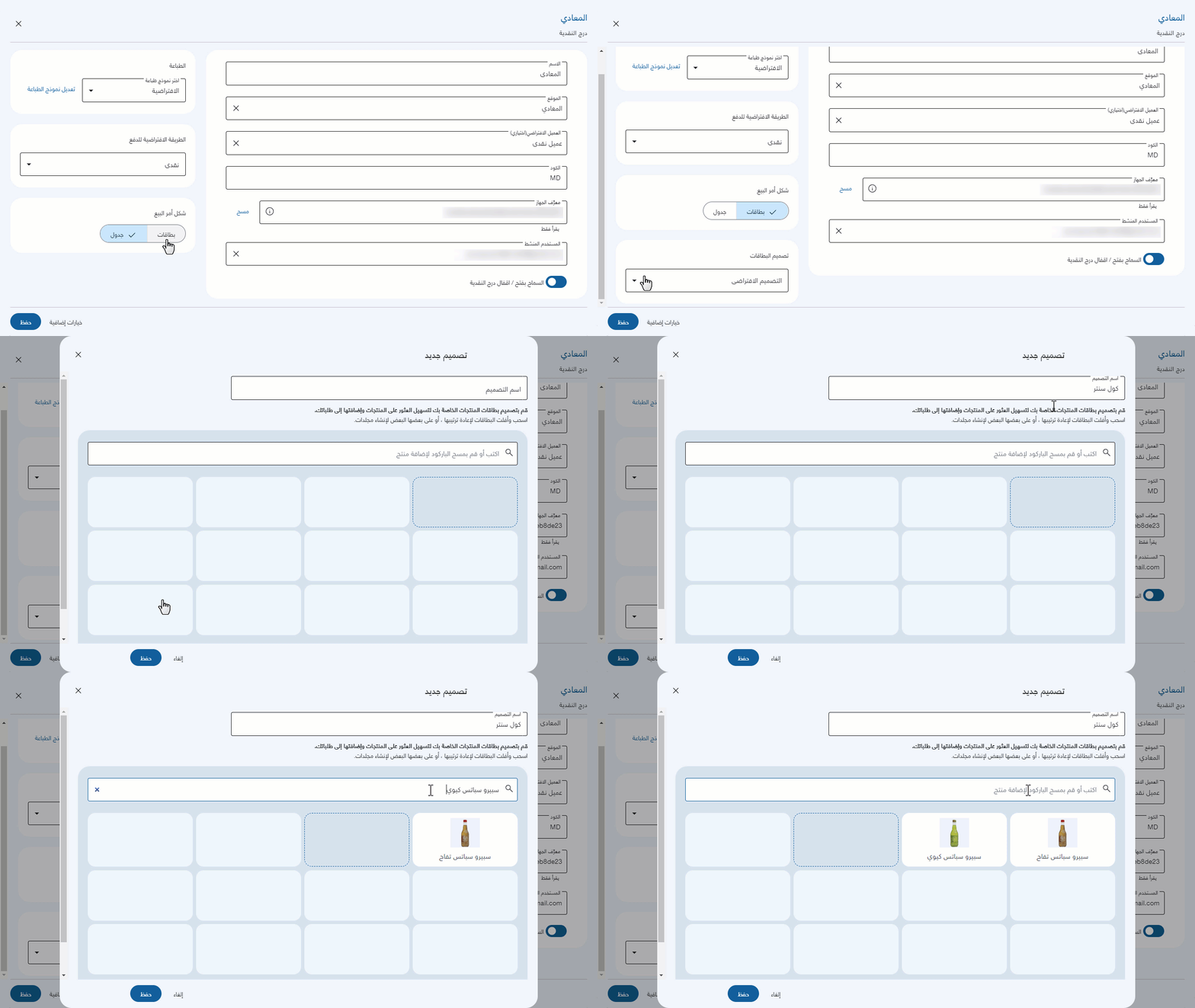
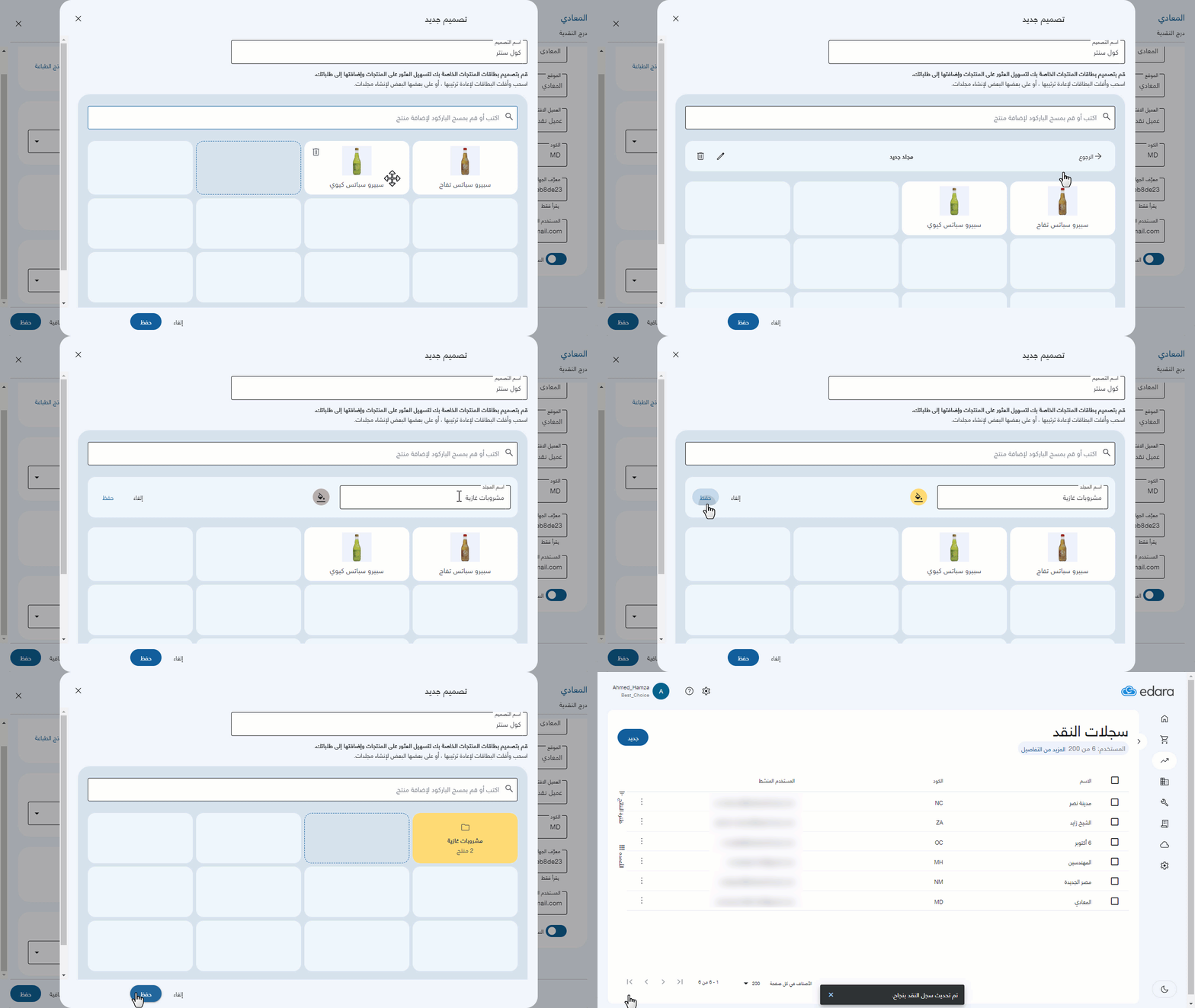
ملحوظة: يمكنك وضع بعض المنتجات فوق بعضها في نفس البطاقة، لإنشاء مجلد خاص بها، وذلك في حالة وجود بعض المنتجات التي تتشابه مع بعضها في نفس التصنيف، وبالتالي تستطيع تقسيم جميع منتجاتك إلى عدد من التصنيفات حسب الاحتياج، ويمكنك أيضًا تغيير اسم المجلد، ولونه، وترتيب المنتجات بداخله.
- اضغط على "حفظ" للاحتفاظ بشكل التصميم الجديد
- اضغط "حفظ" مرة أخرى لتسجيل التعديل على نقطة البيع
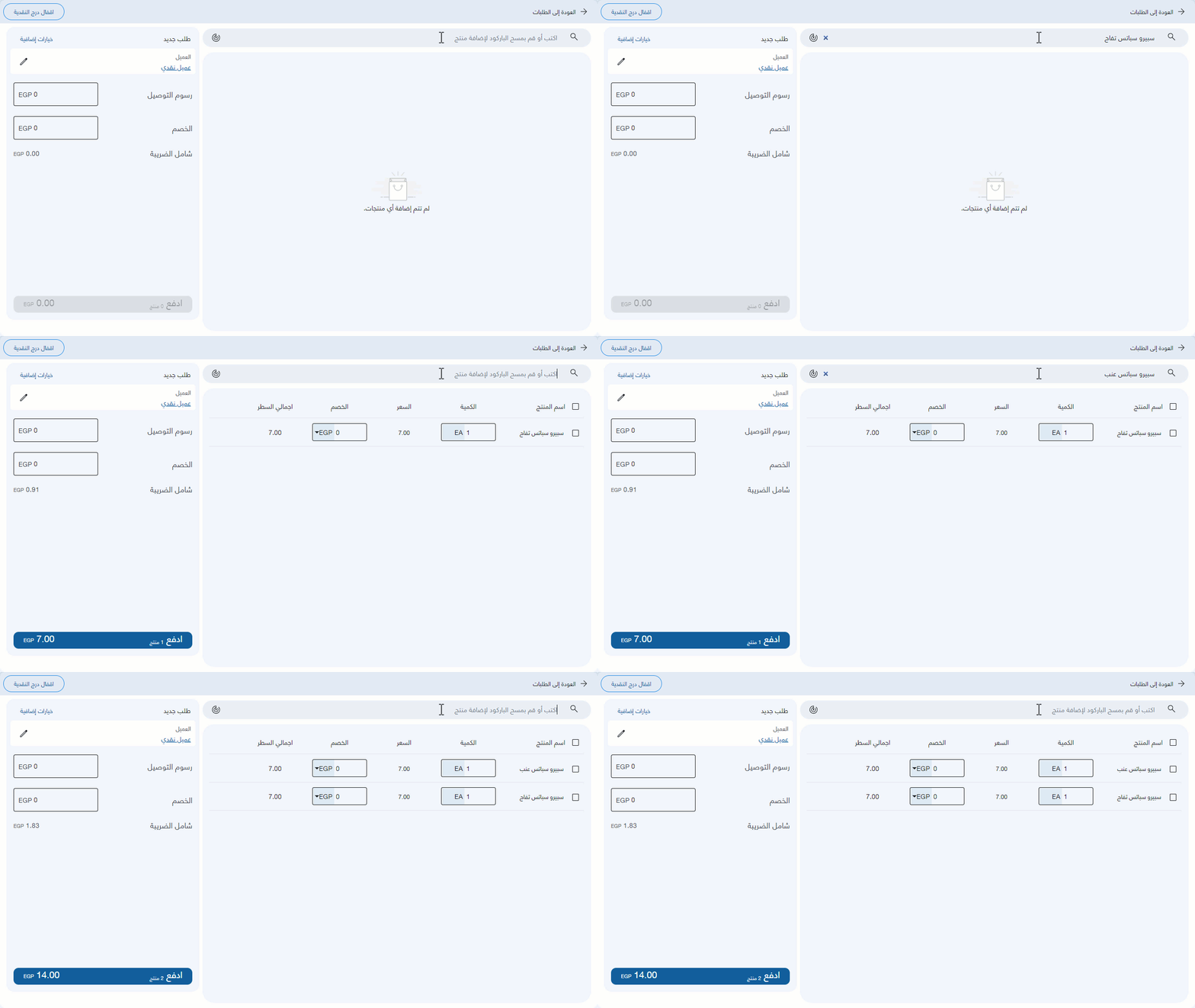
2- شكل الجدول
عند اختيار شكل الجدول، وحفظه داخل سجل النقد، ستظهر أمامك المنتجات في شاشة البيع بهذا الشكل:
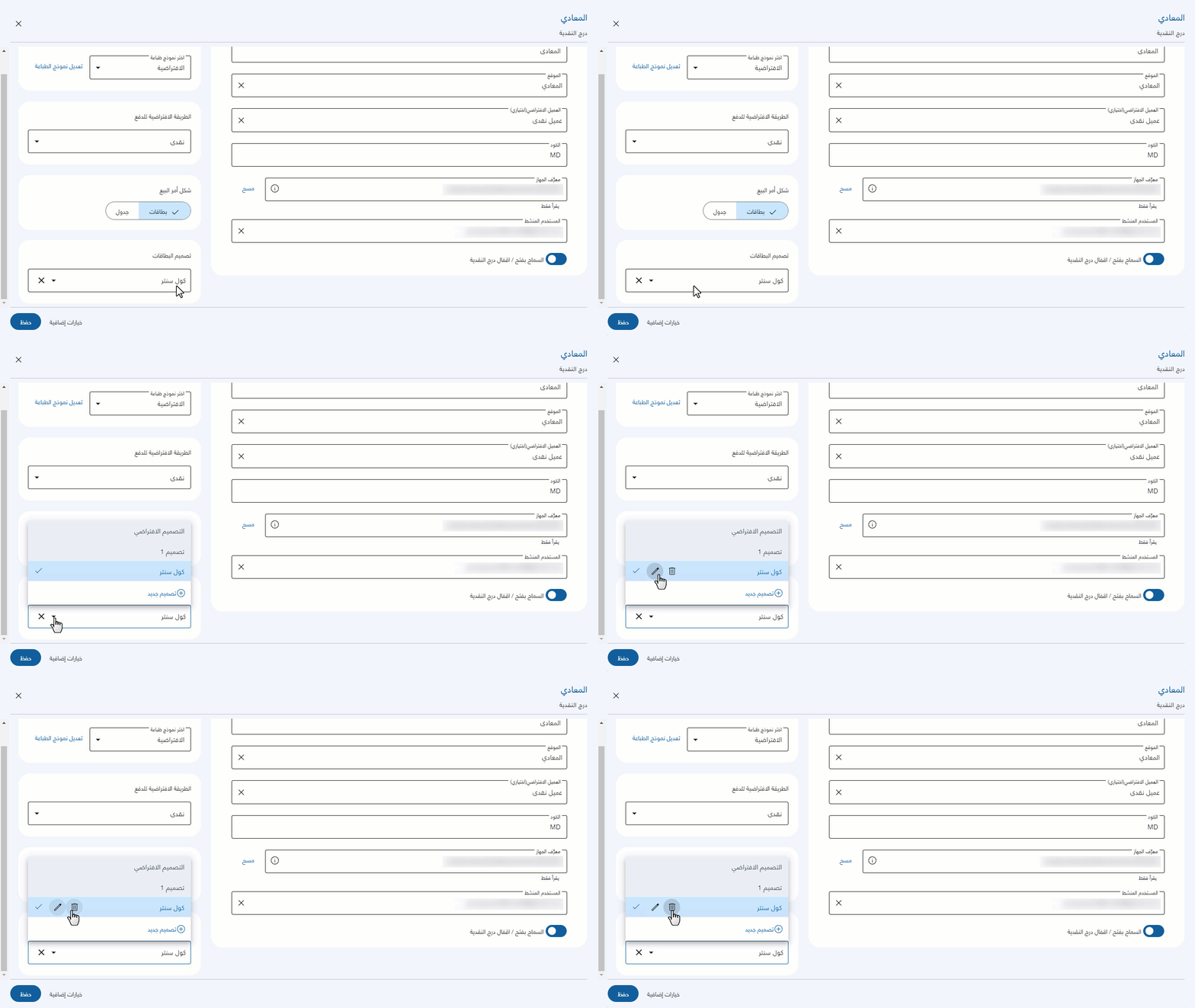
التعديل على تصميم قديم أو حذفه
- اضغط على القائمة المنسدلة " ▼ " في حقل تصميم البطاقات
- قف على اسم التصميم
سيظهر أمامك الشكلان الآتيان:
- شكل "
 " : اضغط عليه في حالة كنت تريد التعديل على التصميم، ثم احفظه مرةً أخرى بعد الانتهاء من تعديله.
 - شكل "
 " : اضغط عليه في حالة كنت تريد حذف التصميم بالكامل، ثم اضغط "مسح".
ملحوظة: إذا كنت مستخدمًا جديدًا لـ "إدارة"، ولا يوجد لديك سجلات نقد حتى الآن، فيمكنك التعرف على خطوات إنشائها من خلال قراءة مقال: إنشاء سجل نقدي أو إلغاء تنشيطه.
في حال واجهتك أي تحديات أو استفسارات أثناء تنفيذ العمليات، يمكنك التواصل مع فريق الدعم الفني الخاص بنا، فهو على استعداد لمساعدتك في أي وقت.