

إظهار أعمدة كشف الحساب التفصيلي
آخر تحديث:
لتوفير كشف حساب دقيق يمكن طباعته وتسليمه للعملاء، يتيح لك تقرير كشف الحساب المفصل استعراض جميع الأصناف التي تم شراؤها، سواء مخزنية أو خدمية، مع بيانات كل سطر مثل الكمية، السعر، الخصم، والإجمالي بعد الخصم. مما يسهل متابعة الفواتير بدقة دون الحاجة للاعتماد على تقارير منفصلة أو مصادر بيانات متعددة.
إظهار أعمدة كشف الحساب التفصيلي
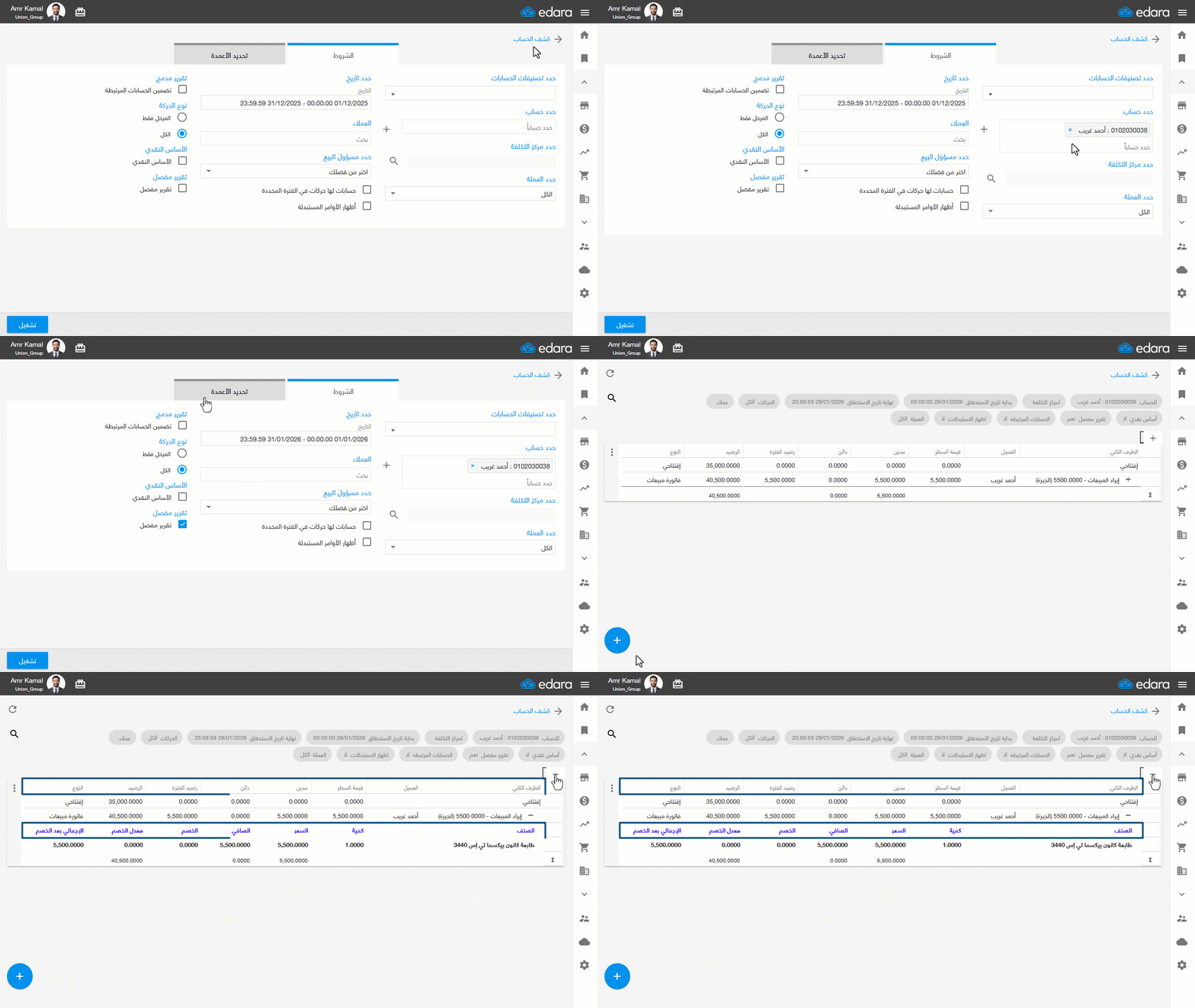
- اذهب إلى قسم "الحسابات".
- افتح صفحة "تقرير كشف الحساب".
- حدد الحساب.
- حدد التاريخ.
- فعّل خيار "تقرير مفصل".
- انتقل إلى "تحديد الأعمدة".
- تأكد من إظهار أعمدة "كشف الحساب التفصيلي".
يوضح الجدول التالي أعمدة كشف الحساب التفصيلي، وما يقابل كل منها من الأعمدة الأصلية:
| العمود في البيان التفصيلي | العمود الأصلي |
|---|---|
| صنف | الطرف الثاني |
| كمية | قيمة السطر |
| السعر | مدين |
| الصافي | دائن |
| الخصم | رصيد الفترة |
| معدل الخصم | الرصيد |
| الإجمالي بعد الخصم | نوع الحركة |
- اضغط على "تشغيل".
- اضغط على علامة "+" أعلى يمين الجدول لعرض البيانات التفصيلية.
سوف يتم عرض البيانات التفصيلية كالآتي:
- الصنف: اسم الصنف الظاهر في الفاتورة، سواء كان صنفًا مخزنيًا أو صنفًا خدميًا.
- الكمية: تمثل عدد الوحدات الخاصة بالصنف، ويتم احتسابها من أمر الشغل في حالة الأصناف المخزنية، ومن أمر البيع مباشرة في حالة الأصناف الخدمية.
- السعر: سعر الوحدة للصنف كما هو مسجل في أمر البيع، وعند تفعيل خاصية السعر شامل الضريبة، يُعرض السعر بدون الضريبة.
- الصافي: السعر * الكمية
- قيمة الخصم: القيمة الفعلية للخصم المطبق على السطر، سواء كان الخصم في الأصل نسبة مئوية أو مبلغ ثابت.
- معدل الخصم: يتم احتسابه بقسمة قيمة الخصم على إجمالي قيمة السطر.
- الإجمالي بعد الخصم: الصافي - قيمة الخصم.
في حال واجهتك أي تحديات أو استفسارات أثناء تنفيذ العمليات، يمكنك التواصل مع فريق الدعم الفني الخاص بنا، فهو على استعداد لمساعدتك في أي وقت.
هل أجاب هذا عن سؤالك؟