

تصميم نموذج الطباعة وفقًا للنماذج المطبوعة مسبقًا
آخر تحديث:
يمكنك تصميم نموذج طباعة يتوافق مع النماذج المستخدمة مسبقًا، لتسهيل طباعة أوامر البيع بشكل منظم وواضح.
تصميم نموذج الطباعة وفقًا للنماذج المطبوعة مسبقًا
- اذهب إلى "الإعدادات".
- افتح صفحة "قوالب الطباعة".
- اضغط على "قالب جديد".
- حدد وضع تصميم الطباعة "الوضع البسيط".
- حدد قسم "المبيعات".
- اختر المستند المطلوب.
- اختر "مطبوعة مسبقًا" من حقل التخطيط.
- اضغط على "تأكيد".
- أدخِل اسم النموذج.
- حدد الاتجاه.
- اضغط على "
 " لرفع صورة للورقة المطبوعة مسبقًا وضبط التصميم عليها.
 - حدّد الملف من جهازك أو اسحبه إلى المكان المخصص.
- اضغط على "حفظ".
- حدّد أقسام النموذج: رأس الصفحة، جدول البيانات، التذييل.
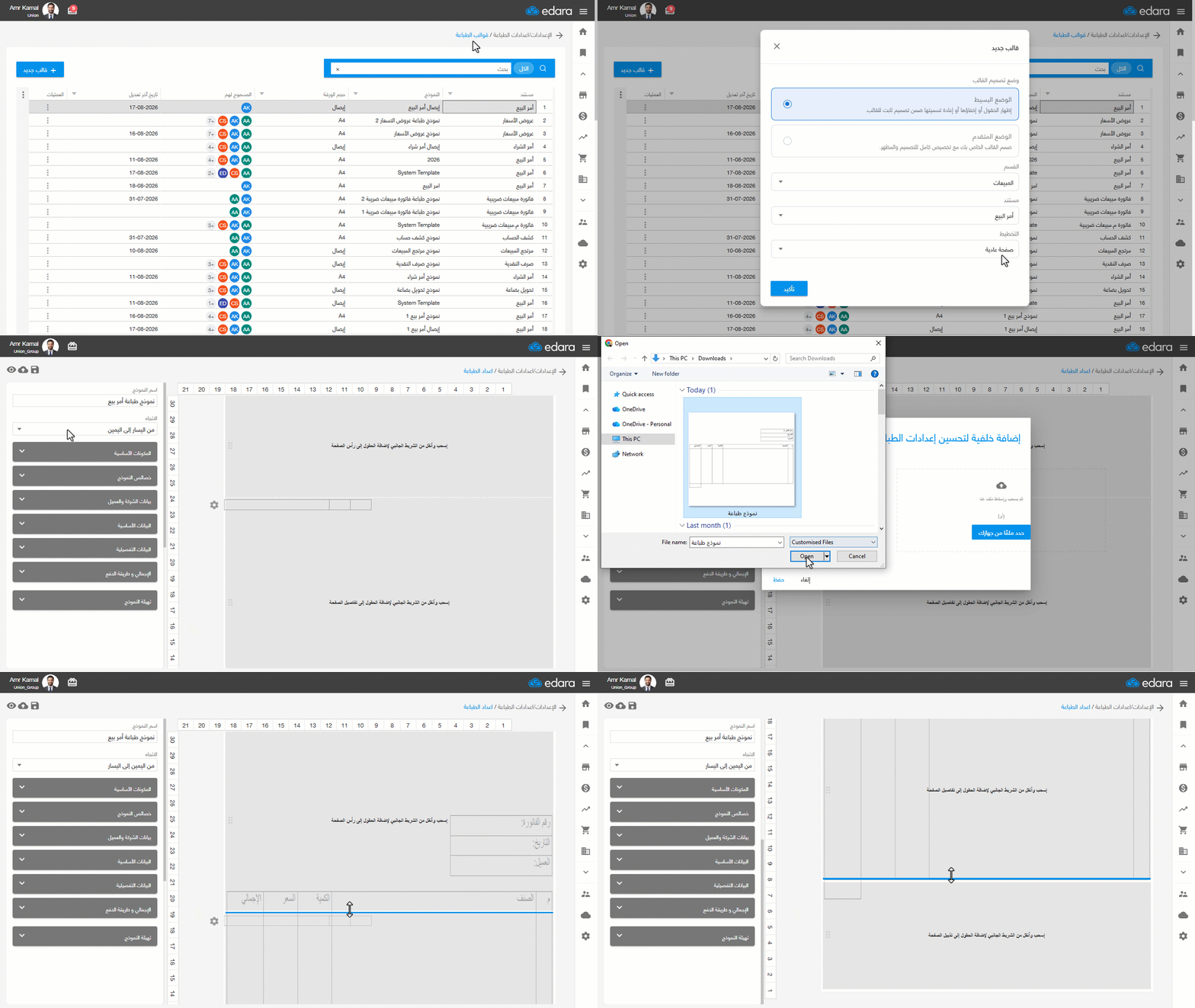
- أضف أعمدة الجدول واضبط عرضها حسب تصميم الورقة.
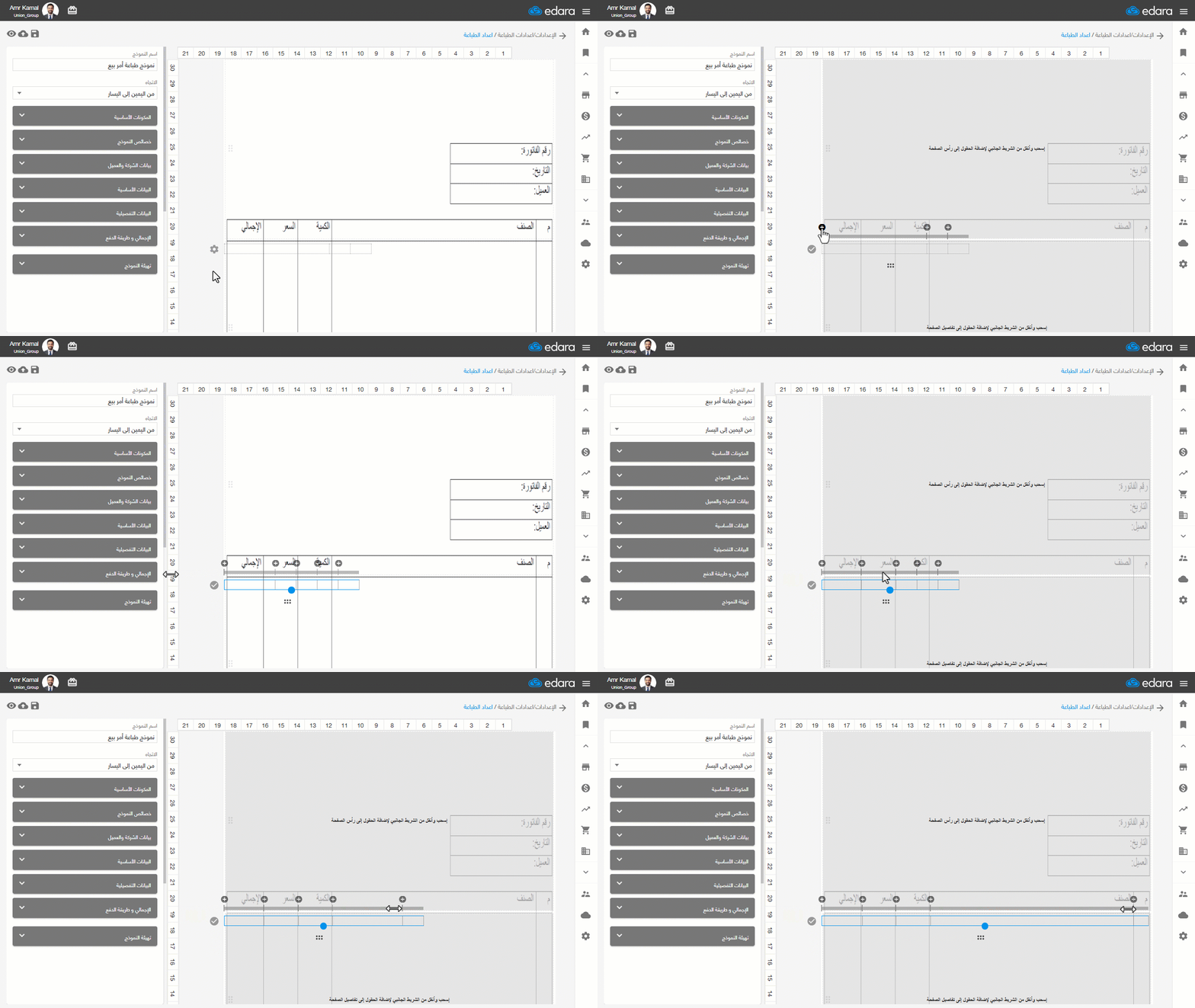
- اسحب البيانات إلى كل قسم بما يتوافق مع تصميم الورقة.
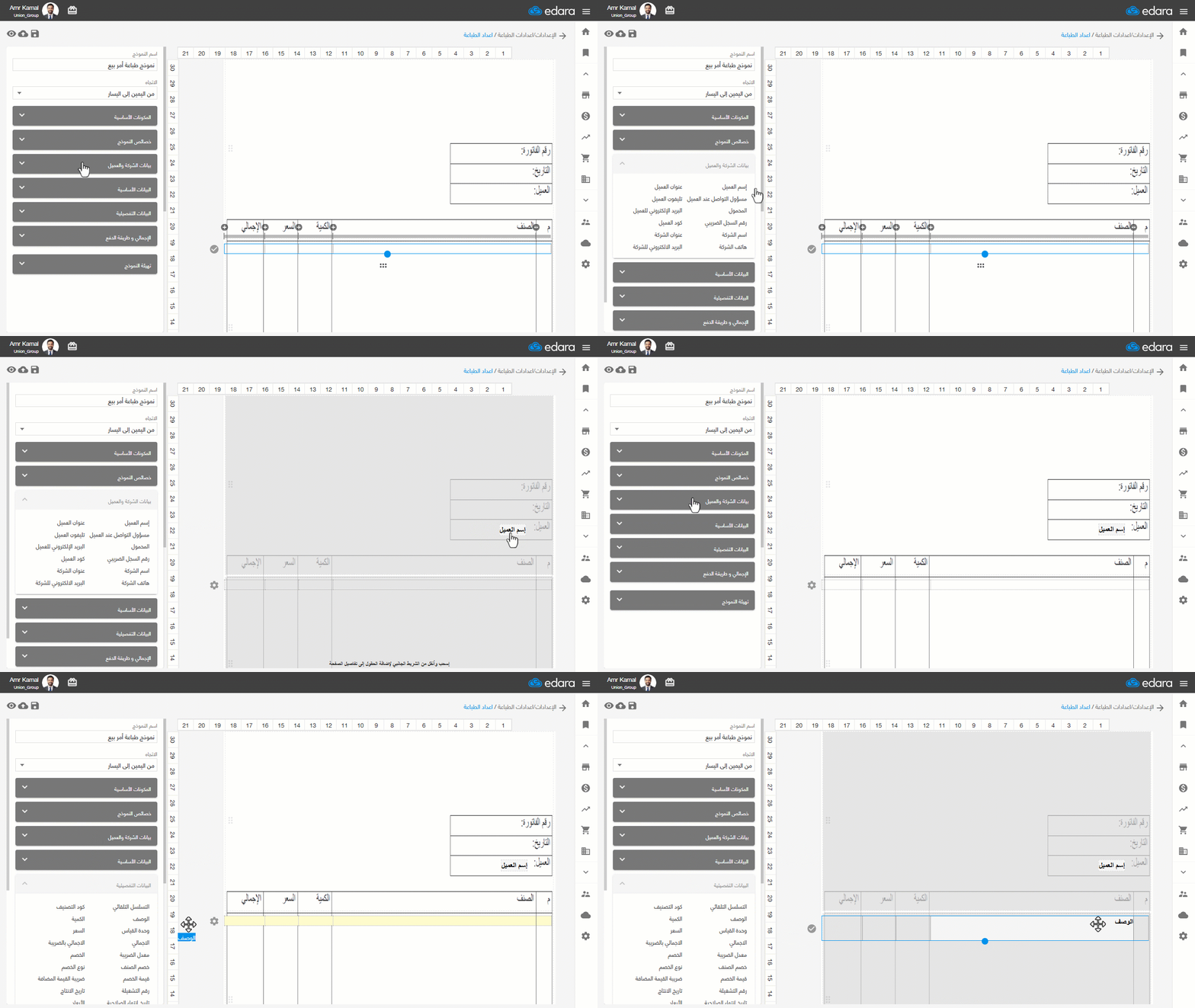
ملحوظة: من قسم "المكونات الأساسية" يمكنك إضافة نص بشكل مخصص في الرأس أو التذييل فقط، مع التحكم في حجم الخط والمحاذاة بالنقر المزدوج على أي عنصر.
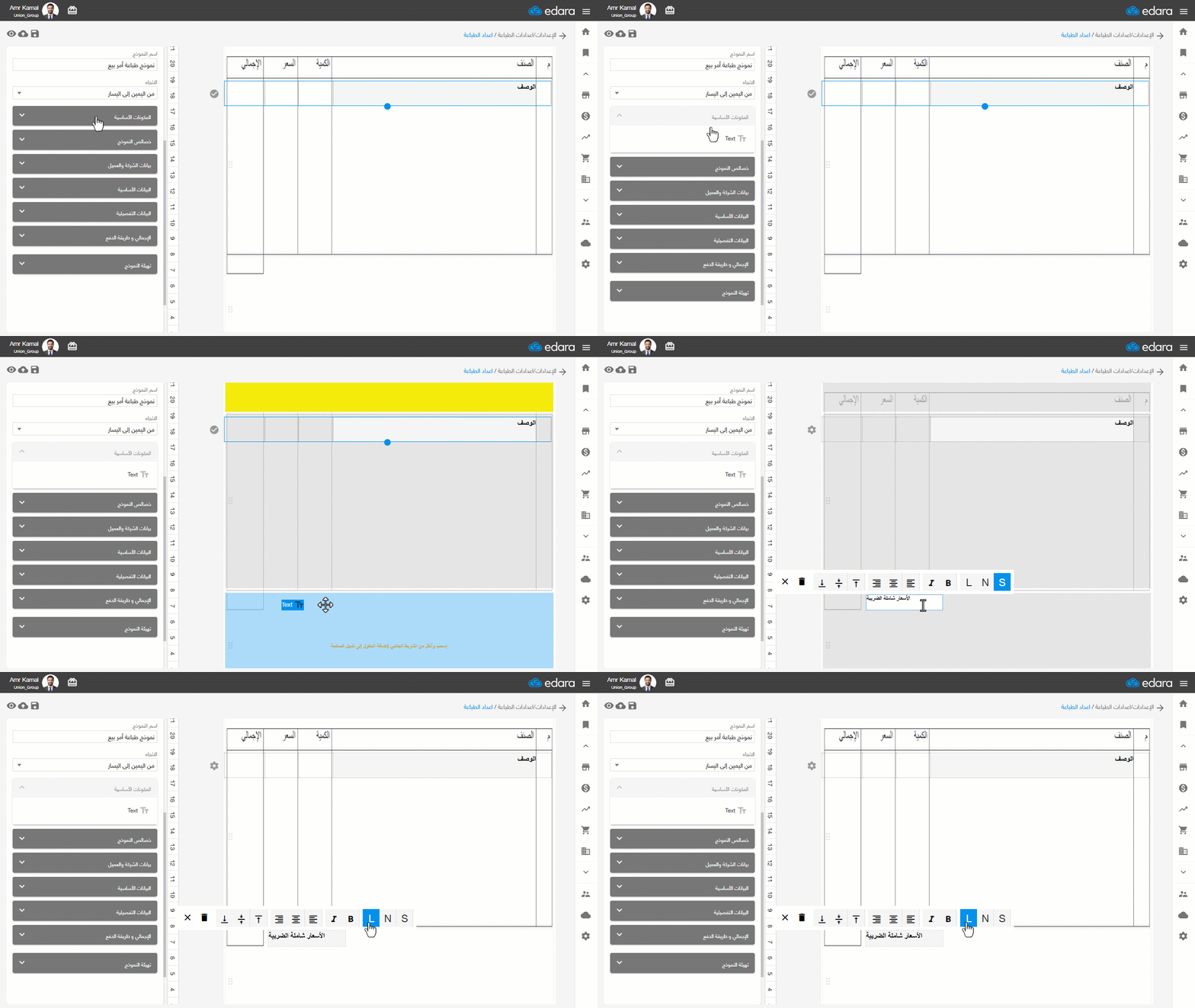
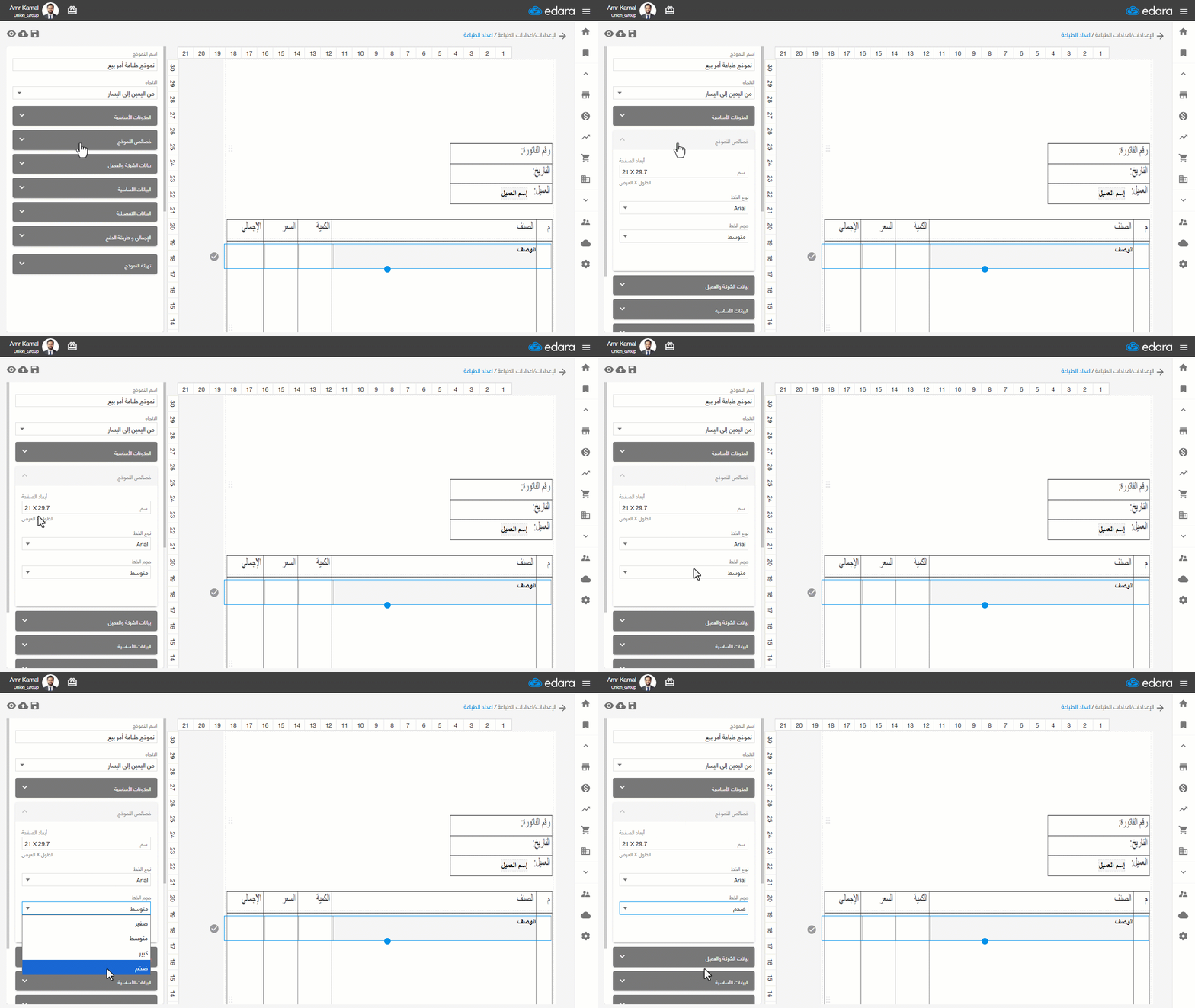
ملحوظة: يمكن التحكم في أبعاد الصفحة ونوع الخط وحجمه من قسم "نمط القالب"، مع إمكانية تعديل حجم الخط لأي عنصر بشكل مستقل.
في حال واجهتك أي تحديات أو استفسارات أثناء تنفيذ العمليات، يمكنك التواصل مع فريق الدعم الفني الخاص بنا، فهو على استعداد لمساعدتك في أي وقت.
هل أجاب هذا عن سؤالك؟