

استعراض بطاقة صنف المخزن
آخر تحديث:
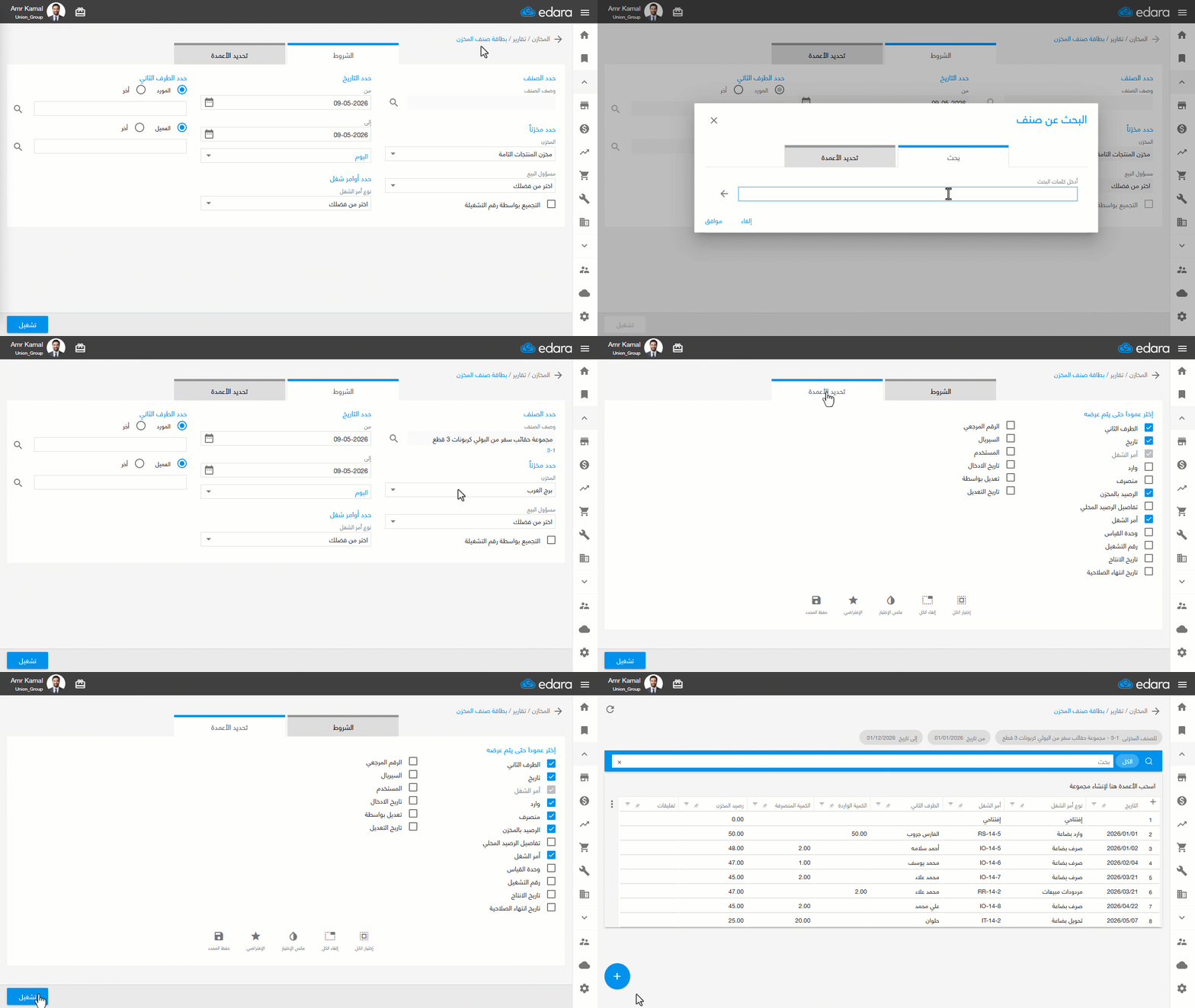
حتى تتمكن من تتبع حركة الصنف في فترة ما منذ بداية دخوله المخزن فإنك بحاجة إلى استعراض بطاقة الصنف الخاصة به.
استعراض بطاقة صنف المخزن
- اذهب إلى قسم "المخازن".
- افتح صفحة "بطاقة صنف المخزن".
- ابحث عن اسم الصنف من خلال الضغط على "🔍".
- حدّد المخزن المطلوب.
- حدد الفترة الزمنية.
- انتقل الى "تحديد الأعمدة".
- فعل الأعمدة المراد إظهارها في بطاقة الصنف.
- اضغط على "تشغيل".
ملاحظات:
- قد يختلف الرصيد في هذا التقرير عند مقارنته بتقارير أخرى مثل “مجمع مبيعات الأصناف”، لأنه يعرض جميع الحركات التفصيلية بما فيها الحركات المعلقة أو غير المكتملة. لذلك يمكنك استخدامه عند مراجعة حركة الصنف وتتبع فروق الأرصدة بين التقارير.
- يُمكنك تصدير التقرير إكسيل أو جداول بيانات جوجل أو طباعته بالضغط على "+".
الأسئلة الشائعة
لماذا يختلف الرصيد في بطاقة صنف المخزن عن تقارير أخرى مثل «مجمع مبيعات الأصناف»؟
قد يختلف الرصيد في هذا التقرير عند مقارنته بتقارير أخرى مثل “مجمع مبيعات الأصناف”، لأنه يعرض جميع الحركات التفصيلية بما فيها الحركات المعلقة أو غير المكتملة. لذلك يمكنك استخدامه عند مراجعة حركة الصنف وتتبع فروق الأرصدة بين التقارير.
في حال واجهتك أي تحديات أو استفسارات أثناء تنفيذ العمليات، يمكنك التواصل مع فريق الدعم الفني الخاص بنا، فهو على استعداد لمساعدتك في أي وقت.
هل أجاب هذا عن سؤالك؟