

تكويد قائمة أسعار وتحديث أسعارها وربطها بعميل
آخر تحديث:
عند التعامل مع عملاء بأسعار بيع مختلفة، يمكنك إنشاء قوائم أسعار متعددة وربط كل عميل بالقائمة المناسبة له، سواء كانت أسعار مستهلك أو جملة أو أسعار مخصصة لبعض العملاء، لضمان تطبيق السعر الصحيح تلقائيًا عند البيع.
تكويد قائمة أسعار وتحديث أسعارها وربطها بعميل
تأكد أولًا من أن لديك صلاحية على صفحة قوائم الأسعار، ثم اتبع هذه الخطوات:
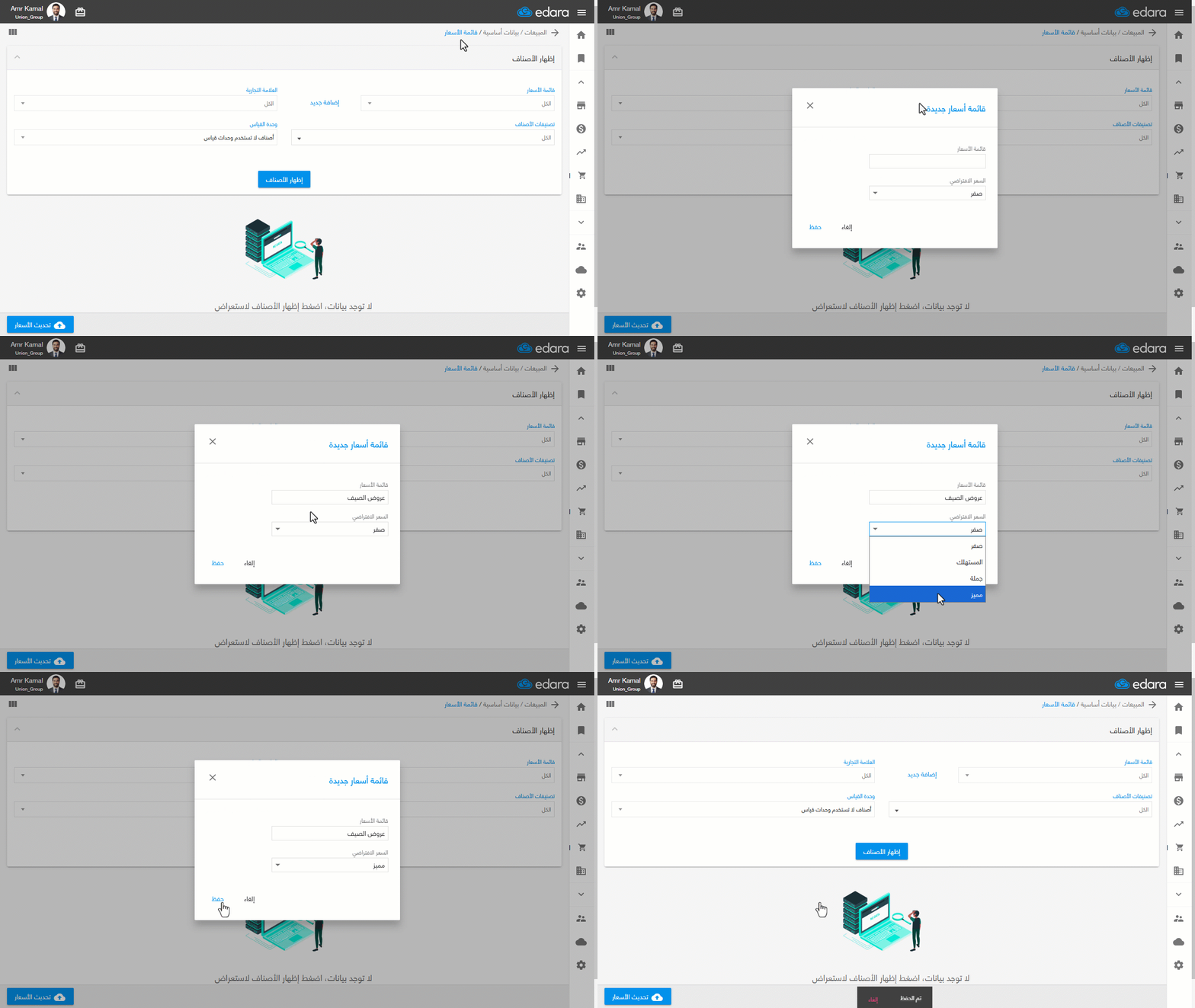
1- تكويد قائمة أسعار
- اذهب إلى قسم "المبيعات".
- افتح صفحة "قائمة الأسعار".
- اضغط على "إضافة جديد".
- أدخِل اسم القائمة.
- حدد السعر الافتراضي (صفر، المستهلك، جملة، مميز).
ملحوظة: بناءً على تحديد السعر الافتراضي يتم استدعاء أسعار الأصناف، صفر للاختيار صفر أو استدعاء سعر "المستهلك" أو "الجملة" أو "المميز" من البيانات الأساسية للصنف.
- اضغط على "حفظ" .
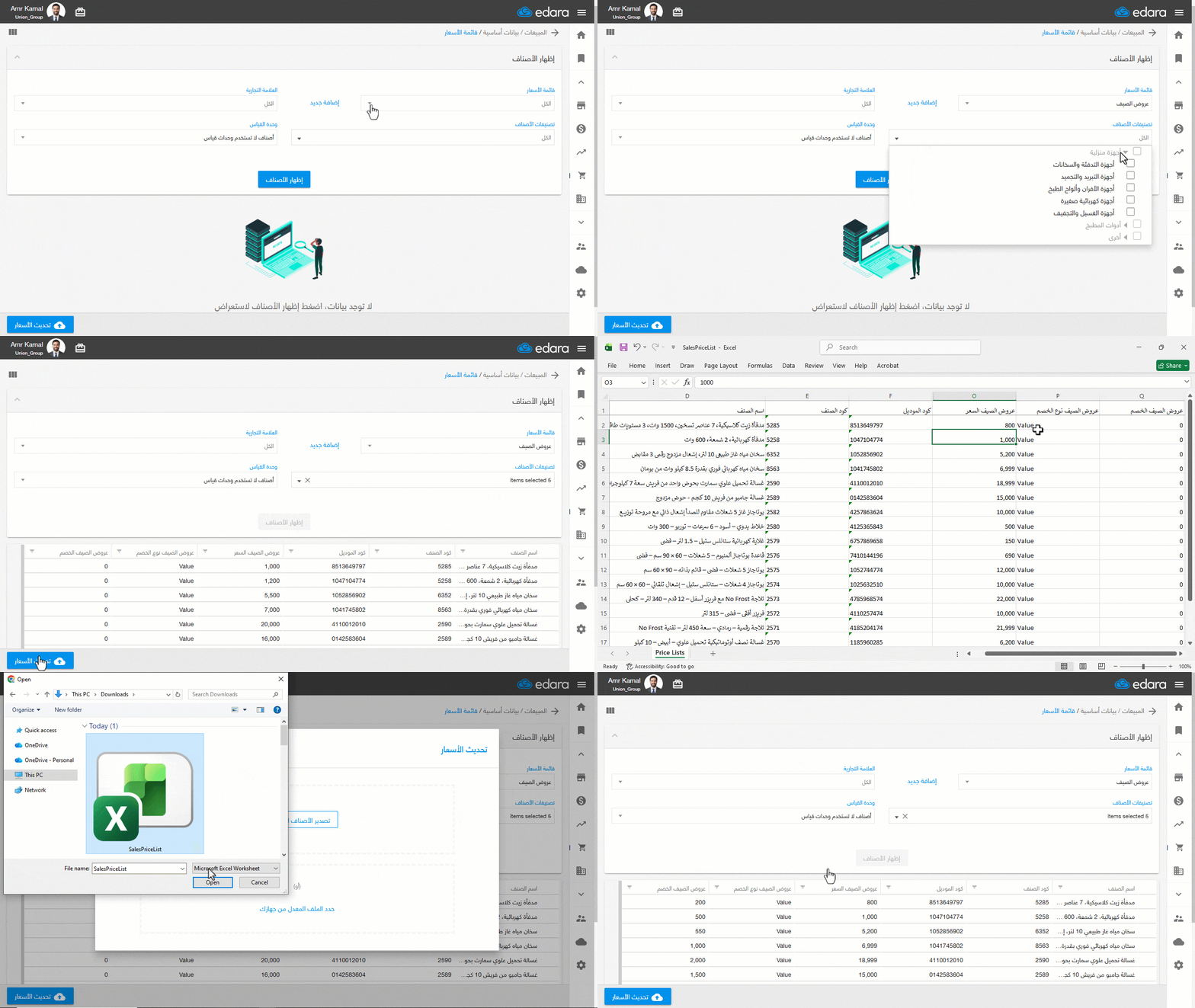
2- عرض وتحديث الأسعار
- حدد "قوائم الأسعار" المراد عرض أو تحديث أسعارها (يمكن الفلترة بتصنيفات أو علامات تجارية متعددة).
- حدد تصنيفات الأصناف.
- اختر وحدة القياس المناسبة.
الخيار الافتراضي هو "أصناف لا تستخدم وحدات القياس".
- اضغط على "إظهار الأصناف".
ستظهر الأصناف لقوائم الأسعار بالفلاتر المحددة ولكن للعرض فقط.
- اضغط على "تحديث الأسعار".
- اضغط على "تصدير الأصناف المعروضة".
- افتح ملف الاكسيل لتحديث أسعار الأصناف ( السعر والخصم ونوع الخصم لكل قائمة أسعار).
- اضغط على "حدد الملف المعدل من جهازك" لرفع الملف الذي قمت بتعديله.
- اضغط على "رفع ملف".
- اختر "نعم، هذا جيد بالنسبة لي".
- اضغط على "إظهار قوائم الأسعار التي تم تحديثها" ليتم عرض القوائم بعد التحديث.
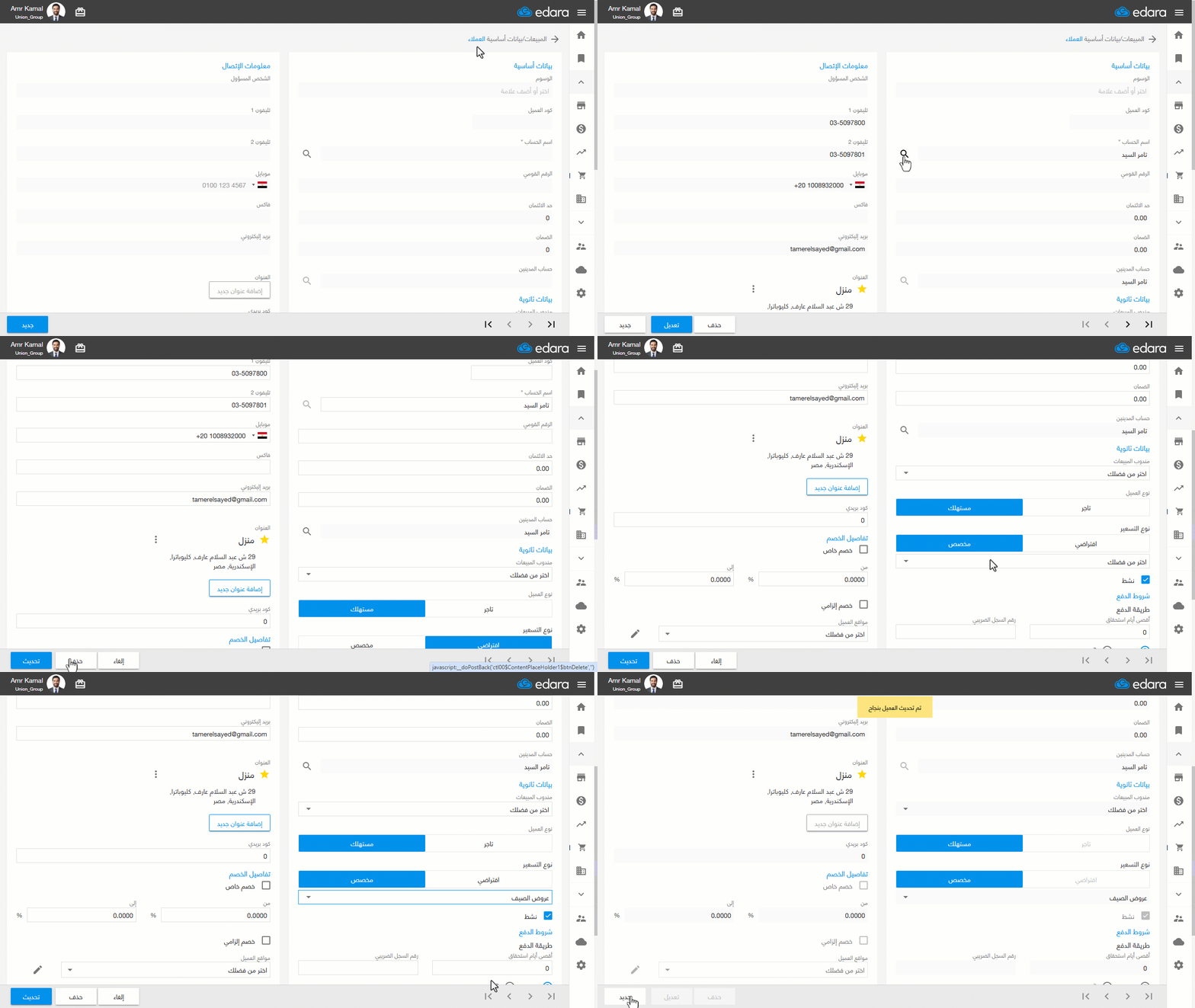
3- ربط العميل بقائمة أسعار
- اذهب إلى قسم "المبيعات".
- افتح صفحة "عملاء".
- اضغط على "🔍" بجوار اسم الحساب للبحث عن العميل المراد ربطه بقائمة أسعار.
- اضغط على "تعديل".
- حدد نوع التسعير: "مخصص".
- اختر قائمة الأسعار المراد ربط العميل بها.
- اضغط على "تحديث".
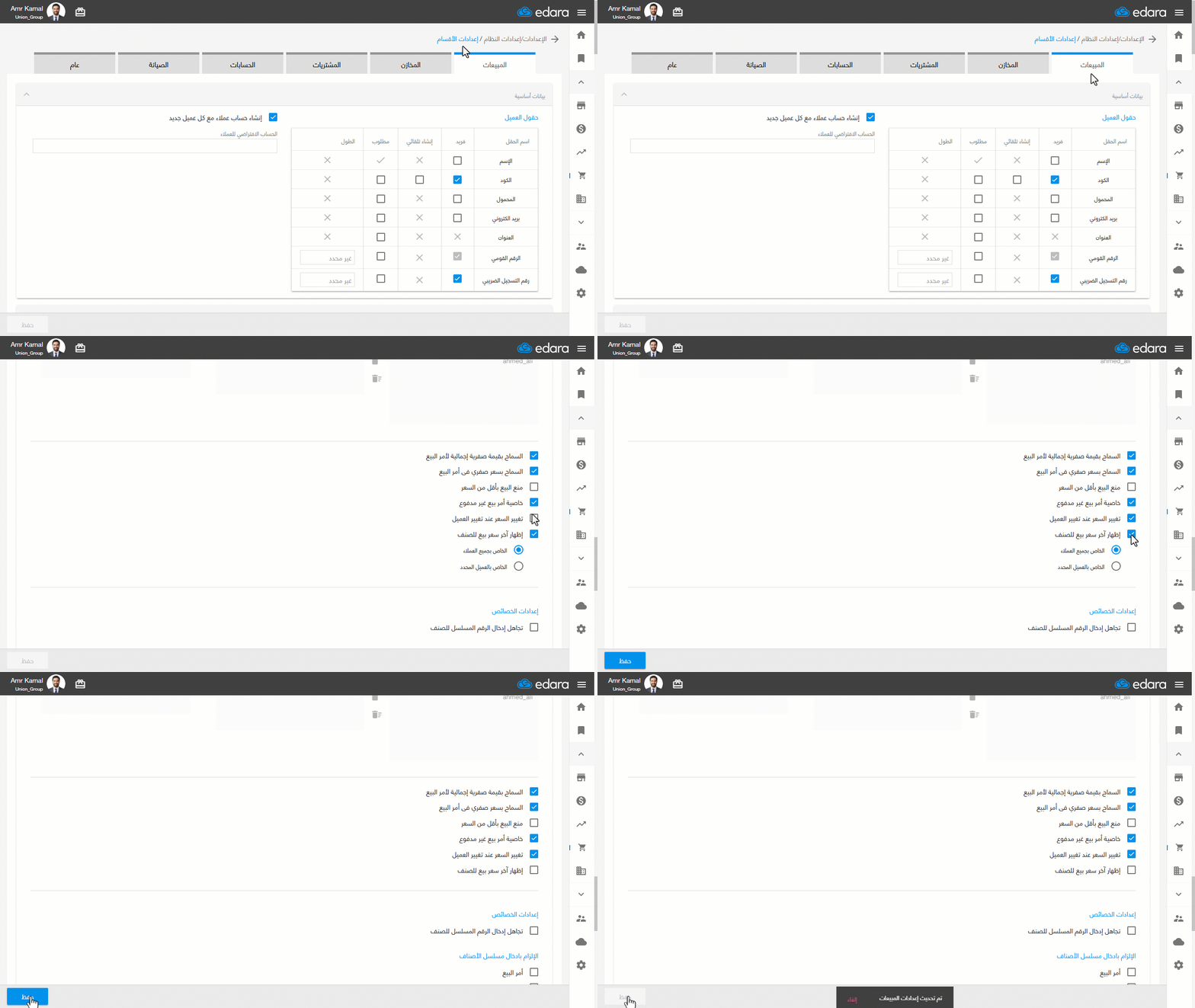
ملاحظات:
- تأكد من تفعيل إعداد "تغيير السعر عند تغيير العميل" من إعدادات المبيعات، لضمان تطبيق قائمة الأسعار المرتبطة بالعميل تلقائيًا.
- تأكد من إيقاف إعداد "إظهار آخر سعر بيع للصنف" من إعدادات المبيعات، حتى لا يؤثر على أسعار قوائم الأسعار.
الأسئلة الشائعة
من أين تأتي أسعار الأصناف في القائمة الجديدة؟
بناءً على تحديد السعر الافتراضي يتم استدعاء أسعار الأصناف، صفر للاختيار صفر أو استدعاء سعر "المستهلك" أو "الجملة" أو "المميز" من البيانات الأساسية للصنف.
لماذا لا تُطبَّق قائمة الأسعار المرتبطة بالعميل تلقائيًا؟
تأكد من تفعيل إعداد "تغيير السعر عند تغيير العميل" من إعدادات المبيعات، لضمان تطبيق قائمة الأسعار المرتبطة بالعميل تلقائيًا، تأكد من إيقاف إعداد "إظهار آخر سعر بيع للصنف" من إعدادات المبيعات، حتى لا يؤثر على أسعار قوائم الأسعار.
في حال واجهتك أي تحديات أو استفسارات أثناء تنفيذ العمليات، يمكنك التواصل مع فريق الدعم الفني الخاص بنا، فهو على استعداد لمساعدتك في أي وقت.