

الجرد المخزني
آخر تحديث:
يُعد الجرد المخزني خطوة أساسية لمقارنة الرصيد الدفتري المسجَّل في النظام مع الرصيد الفعلي داخل المخزن، بهدف التأكد من صحة الأرصدة وتسوية أي فروق تظهر بعد الجرد.
الجرد المخزني
يتم الجرد المخزني في "إدارة" عبر أربع مراحل رئيسية:
ملحوظة: نوضح في هذه الخطوات عملية الجرد المخزني في حالة عدم استخدام رقم التشغيلة، أما إذا كنت تستخدم رقم التشغيلة فاقرأ المقال: الجرد المخزني في حالة استخدام رقم التشغيلة.
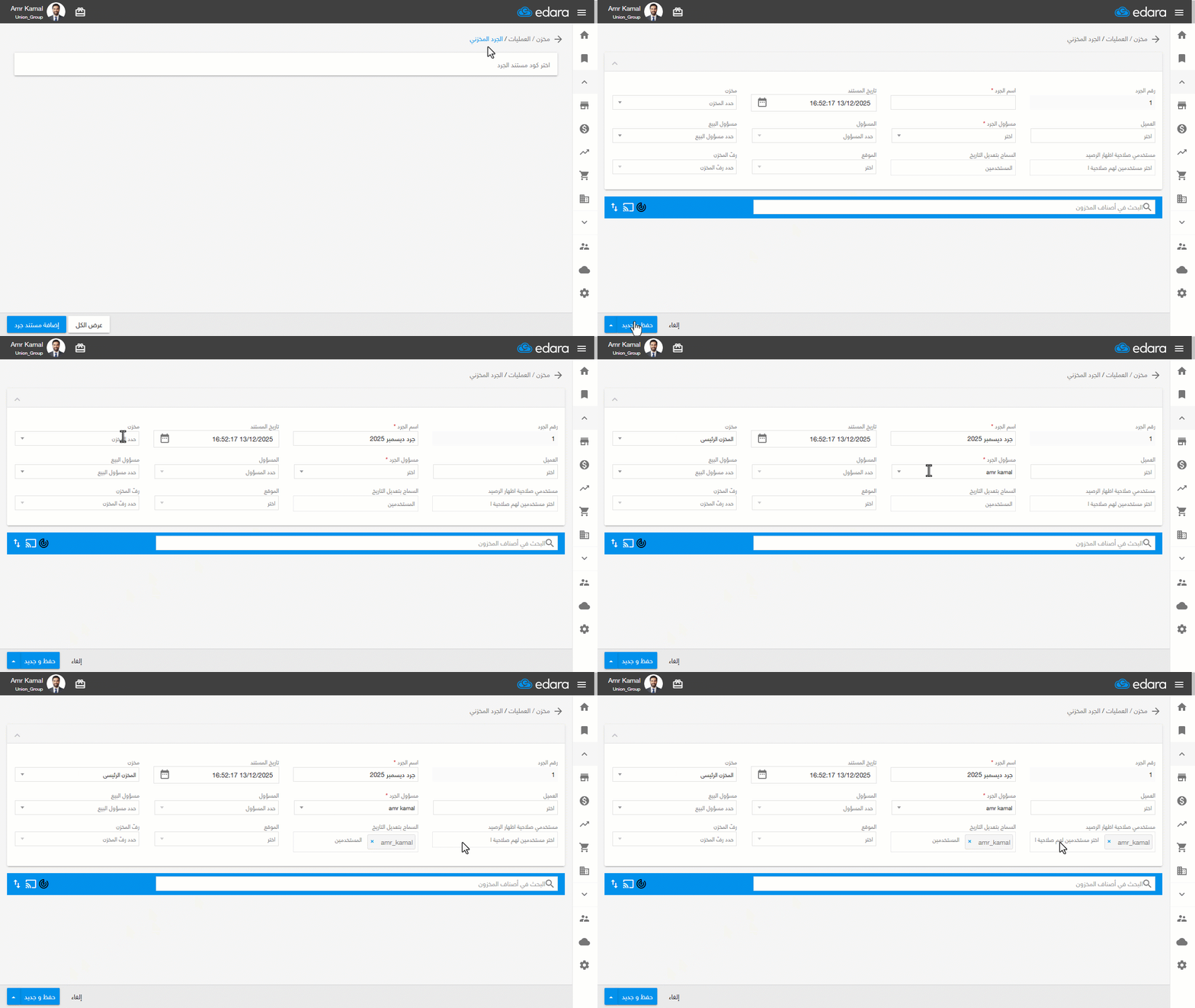
أولًا: إنشاء مستند الجرد المخزني
- اذهب إلى قسم "المخازن".
- افتح صفحة "الجرد المخزني".
- اضغط على "إضافة مستند جرد".
- أدخل البيانات الأساسية للجرد، وهي:
- اسم الجرد.
- المخزن المراد جرده (يتم جرد مخزن واحد في كل مستند).
- مسؤول الجرد: المستخدم الذي يملك صلاحية إغلاق المستند.
- المستخدمين الذين لديهم صلاحية تعديل تاريخ الجرد.
- المستخدمين الذين لديهم صلاحية عرض نتائج الجرد بعد الإغلاق.
ملحوظة: يمكنك جرد المخزن بالكامل في مستند واحد، أو جرد مجموعة أصناف محددة كتصنيف معين مثلا، خاصة عند التعامل مع عدد كبير من الأصناف.
ثانيًا: إدخال الكميات الفعلية في الجرد
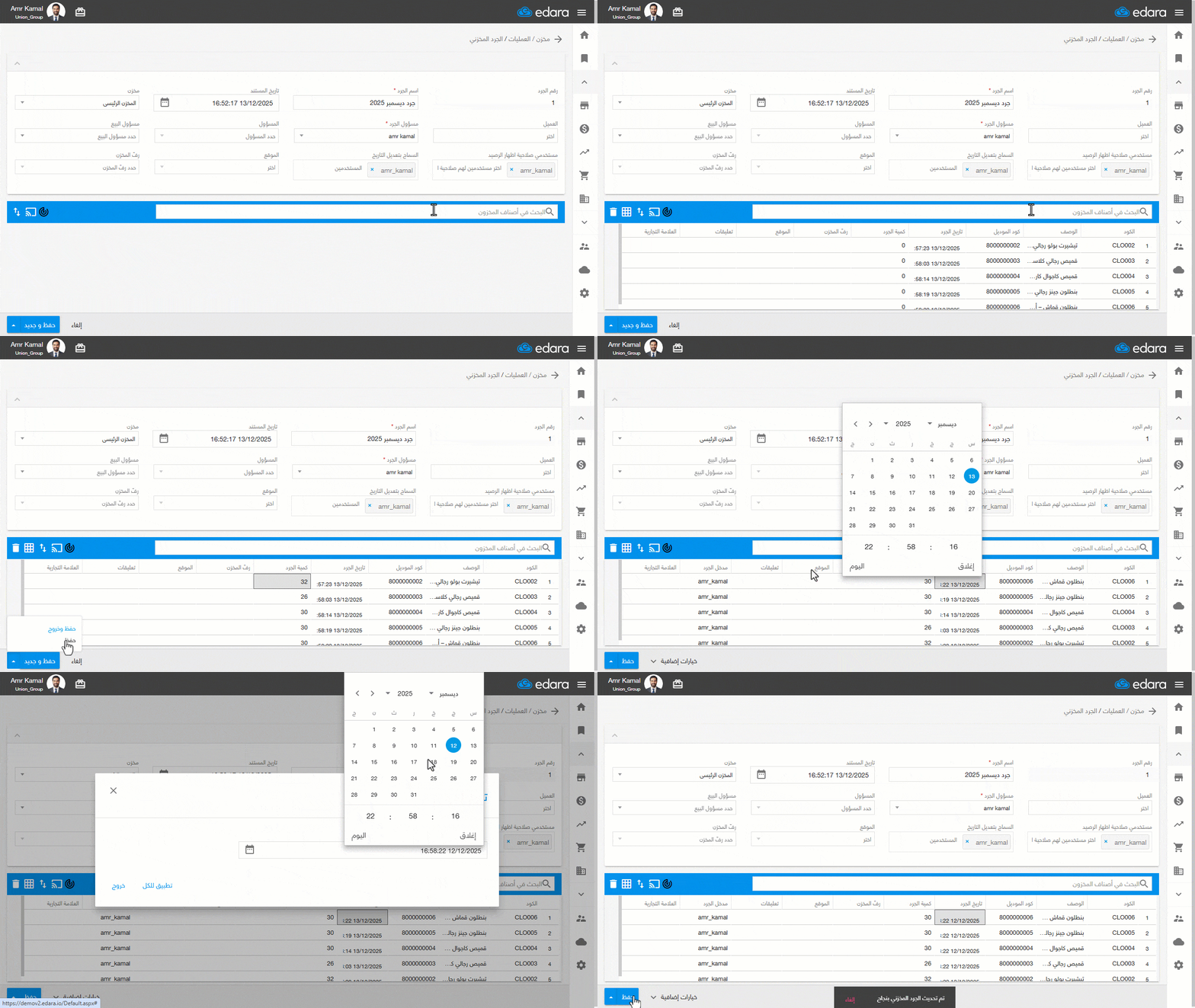
- ابحث عن الصنف أو الأصناف المراد جردها.
- اضغط على "موافق".
- أدخل الكميات الفعلية للأصناف ( الكمية الافتراضية عند اختيار أي صنف من شاشة البحث تكون صفر).
- اضغط على "حفظ".
ملحوظة: يمكن استخدام الباركود للبحث عن الأصناف، وبمجرد تفعيل أيقونة " " تتم زيادة الكمية على السطر نفسه عبر مسح الباركود في كل مرة.
بشكل افتراضي يتم اقتراح تاريخ الجرد لكل سطر بتاريخ تسجيله في المستند، ويمكنك تعديل تاريخ الجرد على مستوى السطور بشكل مجمع كالتالي:
- اضغط على حقل التاريخ لأحد الأصناف.
- اضغط على أيقونة "تغيير مجمع".
- حدد التاريخ والوقت.
- اضغط على "تطبيق للكل".
ملاحظات:
- يجب إدخال رصيد الأصناف التي تستخدم وحدات قياس متعددة بوحدة القياس الرئيسية للصنف حيث يتم المقارنة بها مع الرصيد الدفتري.
- يتوفر أثناء العمل ثلاثة خيارات للحفظ: "حفظ"، "حفظ وخروج"، "حفظ وجديد".
ويُفضَّل الضغط على "حفظ" بشكل دوري لحماية البيانات من الفقدان في حال انقطاع الكهرباء أو الإنترنت.
- يتيح "إدارة" إدخال الجرد المخزني عبر ملف إكسيل.
ثالثا: غلق مستند الجرد واحتساب الفروق
بعد الانتهاء من إدخال الكميات الفعلية، يمكن غلق مستند الجرد لمقارنة الرصيد الفعلي بالرصيد الدفتري.
ملحوظة: يفضَّل إجراء الجرد أثناء توقف عمليات البيع والتحويل، لكن في حال الاضطرار للعمل بالتوازي، يجب جرد الأصناف التي قد يتم تحويلها أو تُباع أولًا.
في هذه الحالة قد يظهر الصنف على أكثر من سطر بتواريخ مختلفة، وعند الإغلاق يقوم النظام بمقارنة الرصيد الفعلي لكل صنف مع الرصيد الدفتري في أقدم تاريخ جرد تم تسجيله لهذا الصنف، لضمان دقة المقارنة وتفادي تأثير الحركات اللاحقة.
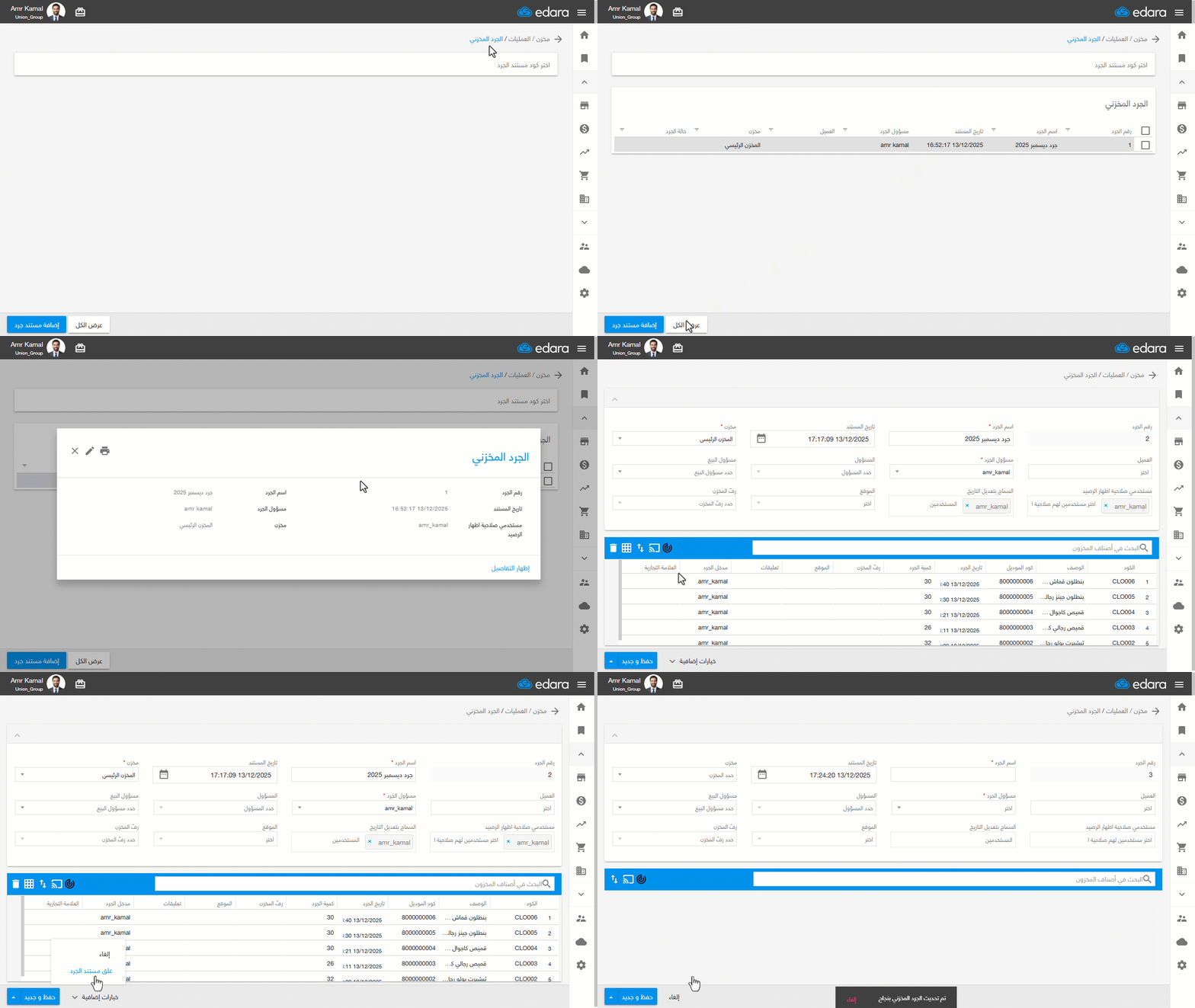
- اذهب إلى قسم " المخازن.
- افتح صفحة "الجرد المخزني".
- اضغط على “عرض الكل” لإظهار جميع مستندات الجرد.
- اضغط على مستند الجرد الذي تريد غلقه.
- اضغط على أيقونة تعديل "🖉" .
- اضغط على "خيارات إضافية".
- اضغط على "غلق مستند الجرد".
ملاحظات:
- مسؤول الجرد فقط هو من يمتلك صلاحية غلق المستند أو حذفه.
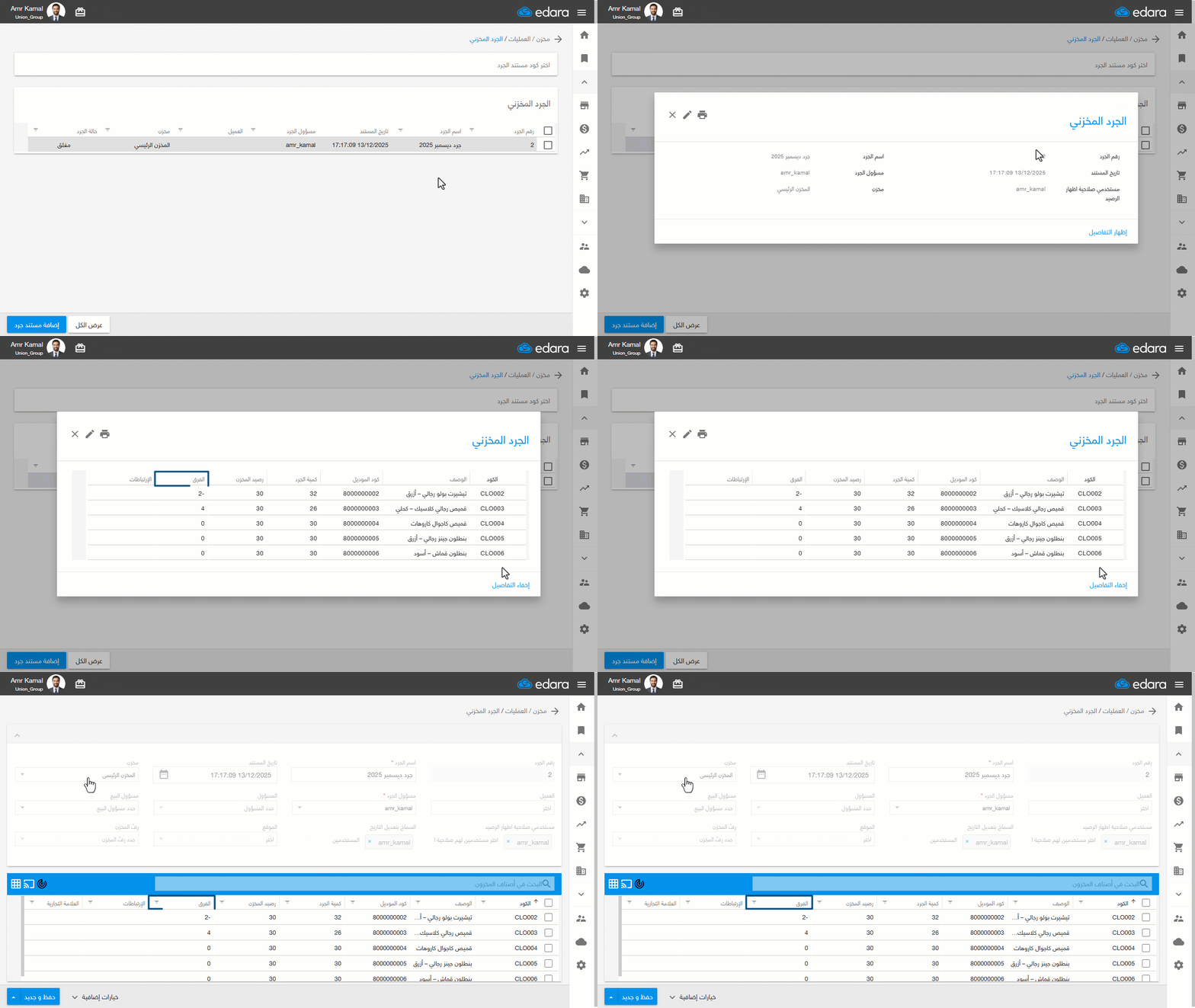
- بعد غلق مستند الجرد، يقوم النظام بتجميع كل صنف في سطر واحد لإظهار الفروق بشكل واضح، ويتم اعتماد وقت أقدم سطر لجرد الصنف، لاستخدامه في المقارنة مع الرصيد الدفتري.
- تظهر الفروق بعد غلق مستند الجرد بطريقتين: إما بالضغط على المستند ثم الضغط على "إظهار التفاصيل" وإما بالضغط على المستند ثم الضغط على أيقونة "تعديل".
رابعا: تسوية العجز أو الزيادة
بعد غلق مستند الجرد، ستواجه إحدى الحالات التالية لكل صنف:
- الحالة الأولى: الرصيد الفعلي يساوي الرصيد الدفتري، وهنا لا تحتاج إلى أي إجراء.
- الحالة الثانية: الرصيد الفعلي أكبر من الرصيد الدفتري ( حالة زيادة في المخزون)، وهنا تحتاج لإثبات هذه الزيادة في النظام عن طريق إنشاء مستند وارد بضاعة (RS) أو استلام تحويل مخزني (RT) يقابله تحويل مخزني (IT) لتسوية عجز من مخزن آخر.
- الحالة الثالثة: الرصيد الفعلي أقل من الرصيد الدفتري ( حالة عجز في المخزون)، وهنا تحتاج لإثبات العجز عن طريق إنشاء مستند صرف بضاعة (IO)، أو إنشاء تحويل مخزني (IT) إذا كان العجز يقابله زيادة لنفس الصنف في مخزن آخر.
إنشاء مستندات التسوية:
- افتح صفحة "الجرد المخزني".
- اضغط على “عرض الكل” لإظهار جميع مستندات الجرد.
- اضغط على مستند الجرد.
- اضغط على أيقونة تعديل "🖉".
- حدد الصنف.
ستظهر المستندات المقترحة للتسوية (RS / IO / IT).
ملحوظة: يمكنك الفلترة بكل أصناف العجز أو الزيادة عن طريق شروط الفلترة لتحديدها مرة واحدة وإنشاء مستند واحد لها بشكل مجمع.
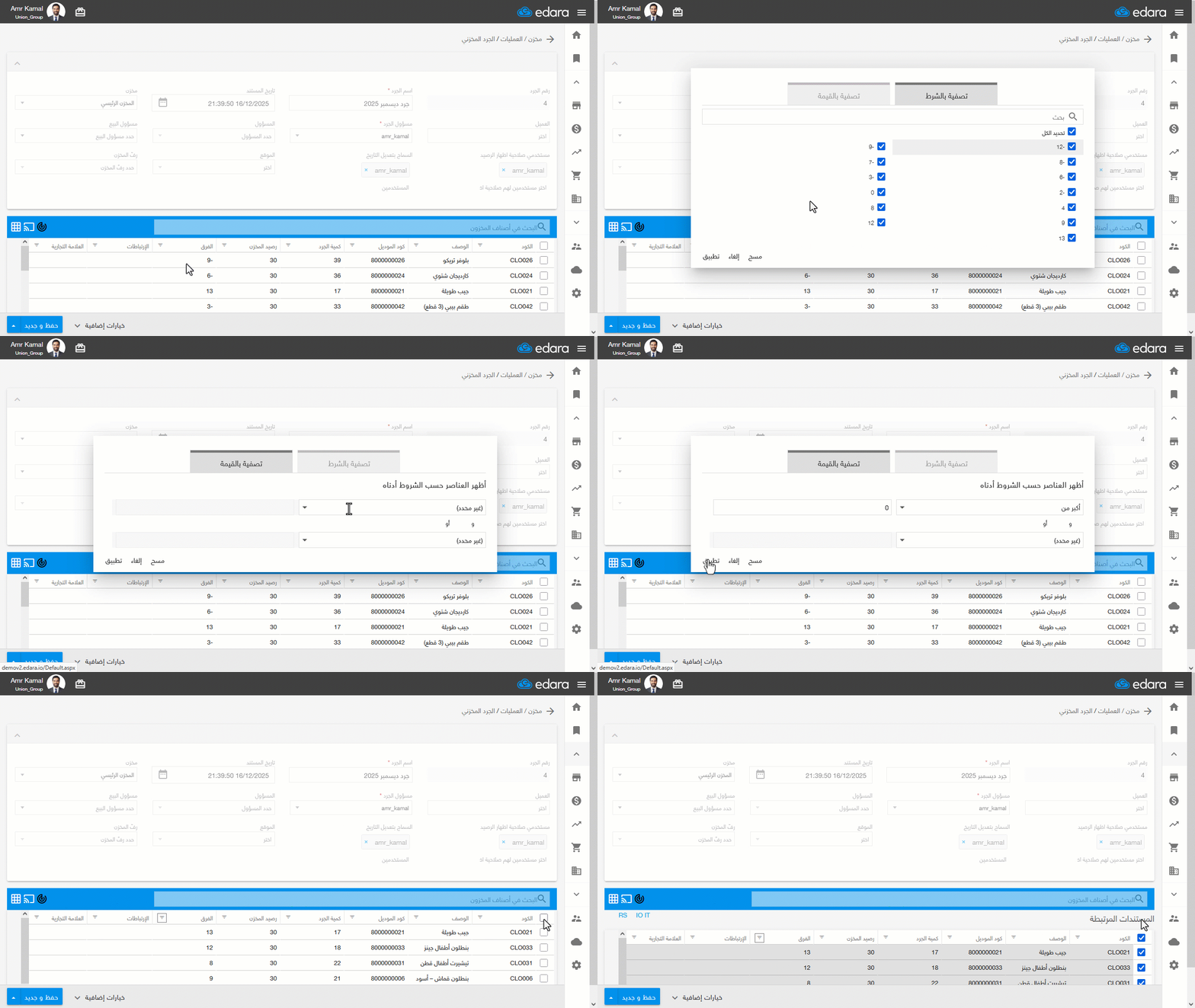
- اختر نوع المستند المناسب (RS / IO / IT) من المستندات المقترحة.
- اختر الطرف الآخر في مستند التسوية ( " آخر" في حالة مستندي وارد وصرف البضاعة، و "المخزن المحول إليه" في حالة التحويل المخزني).
ملحوظة: عند إنشاء مستند وارد بضاعة (RS)، ستظهر شاشة لاختيار طريقة احتساب التكلفة، اختر متوسط التكلفة أو سعر آخر وارد بضاعة، حسب ما يناسبك لضمان دقة التسوية.
- اضغط على "حفظ".
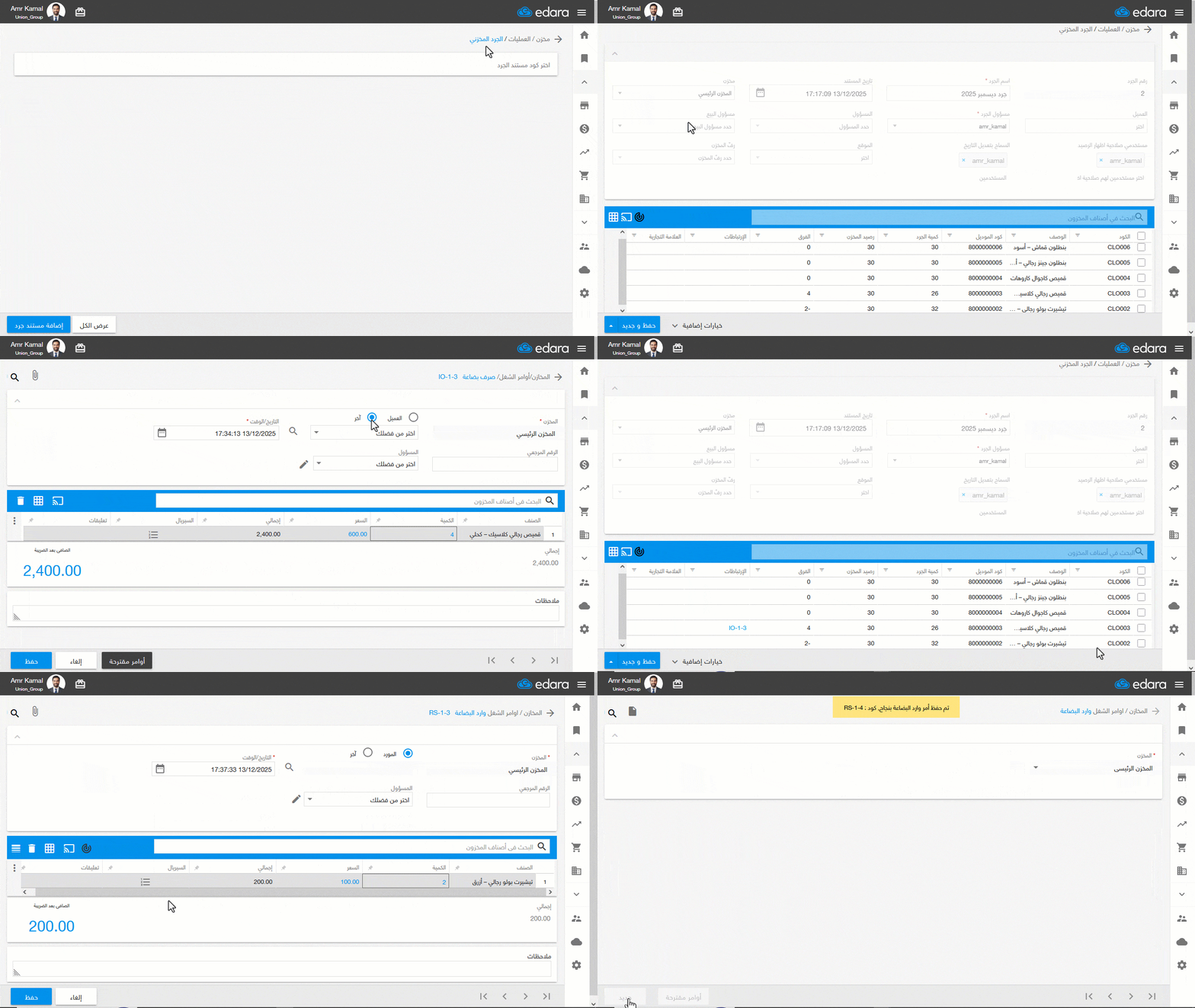
ملاحظات:
- يعتمد اختيار نوع مستند التسوية على قيمة الفرق الناتج من المعادلة التالية:
الفرق = الرصيد الدفتري – الرصيد الفعلي
- إذا كانت إشارة الفرق موجبة (أي أن الرصيد الدفتري أكبر من الرصيد الفعلي)، فهذا يعني عجزًا، ويمكنك اختيار IO أو IT حسب الحالة المناسبة.
- إذا كانت إشارة الفرق سالبة (أي أن الرصيد الفعلي أكبر من الرصيد الدفتري)، فهذا يعني زيادة، وفي هذه الحالة اختر مستند RS.
- في حال اختيار نوع مستند لا يتوافق مع حالة السطر (عجز/زيادة)، سيقوم النظام بعرض تنبيه بذلك ويمنع الاستمرار في الخطوات.
- يظهر المستند المرتبط بكل صنف مباشرة داخل السطر الخاص به في شاشة الجرد المخزني.
- لا يمكن حذف مستند الجرد إلا بتوافر الشروط التالية:
- يجب أن يكون المستند غير مغلق.
- يجب ألا يكون المستند مرتبطًا بأي مستندات تسوية.
- يمكن الحذف فقط بواسطة مسؤول الجرد.
في حال واجهتك أي تحديات أو استفسارات أثناء تنفيذ العمليات، يمكنك التواصل مع فريق الدعم الفني الخاص بنا، فهو على استعداد لمساعدتك في أي وقت.