

استيراد المنتجات من "إدارة 2.0" إلى "إدارة 3.0"
آخر تحديث:
بعد الانتهاء من تهيئة الحقول، يمكن البدء في استيراد المنتجات من "إدارة 2.0" إلى "إدارة 3.0"، لضمان جاهزية النظام للعمل واستكمال عمليات الشراء بشكل صحيح.
استيراد المنتجات من "إدارة 2.0" إلى "إدارة 3.0"
قبل البدء، تأكد من أن الربط بين "إدارة 2.0" و"إدارة 3.0" غير مُفعل (حالة الزر "ابدأ" وليست "متصل")، وذلك لتجنب حدوث أي خطأ في البيانات أثناء عملية الاستيراد.
أولًا: استيراد بيانات الأصناف
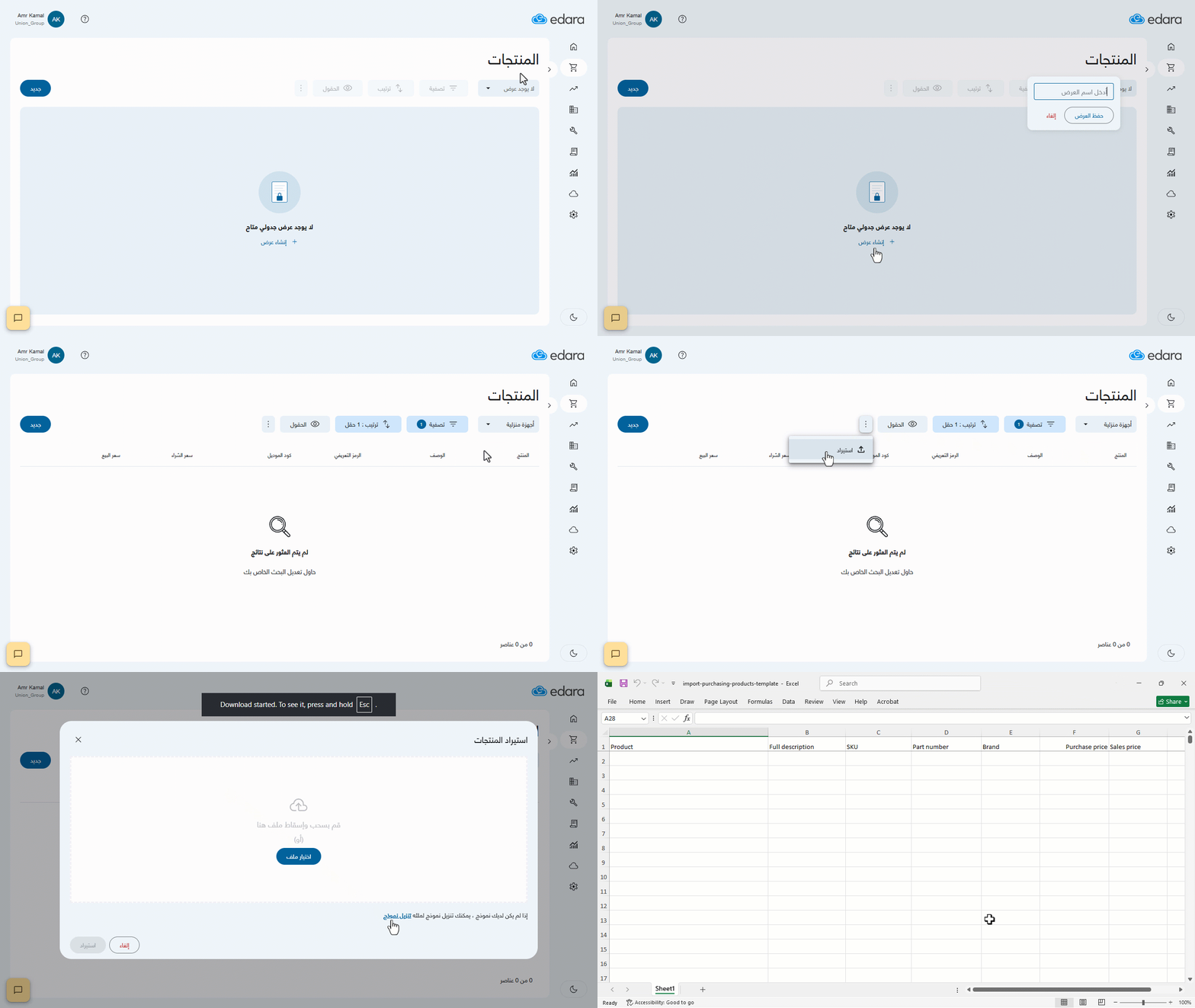
- اذهب إلى قسم "المشتريات" في "إدارة 3.0".
- افتح صفحة "المنتجات".
- اضغط على "إنشاء عرض".
- أدخل اسم العرض.
- اضغط على "حفظ العرض".
- اضغط على "︙".
- اضغط على "استيراد".
- اضغط على "تنزيل نموذج".
ثانيًا: تجهيز بيانات الأصناف من "إدارة 2.0"
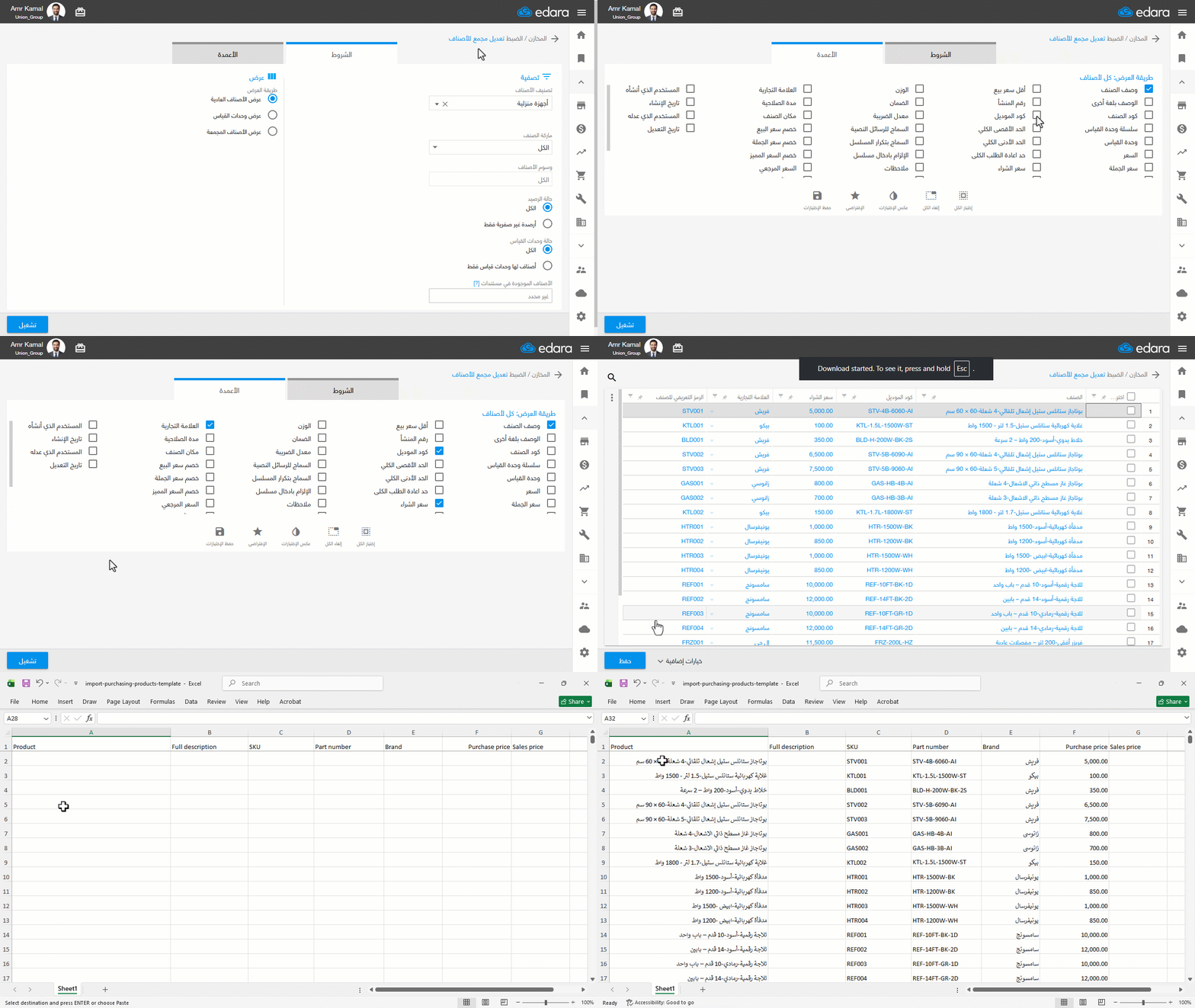
- اذهب إلى قسم "المخازن" في "إدارة 2.0".
- افتح صفحة "تعديل مجمع للأصناف".
- انتقل إلى "الأعمدة".
- فعل الأعمدة المراد إظهارها.
- اضغط على "تشغيل".
- اضغط على "خيارات إضافية".
- اضغط على "تصدير إكسيل".
بعد تصدير الملف، قم بنقل البيانات إلى "نموذج الاستيراد"، مع التأكد من استيفاء جميع الحقول المطلوبة وعدم تكرار القيم في الحقول الفريدة لضمان نجاح عملية الاستيراد.
ثالثًا: استيراد الملف إلى "إدارة 3.0"
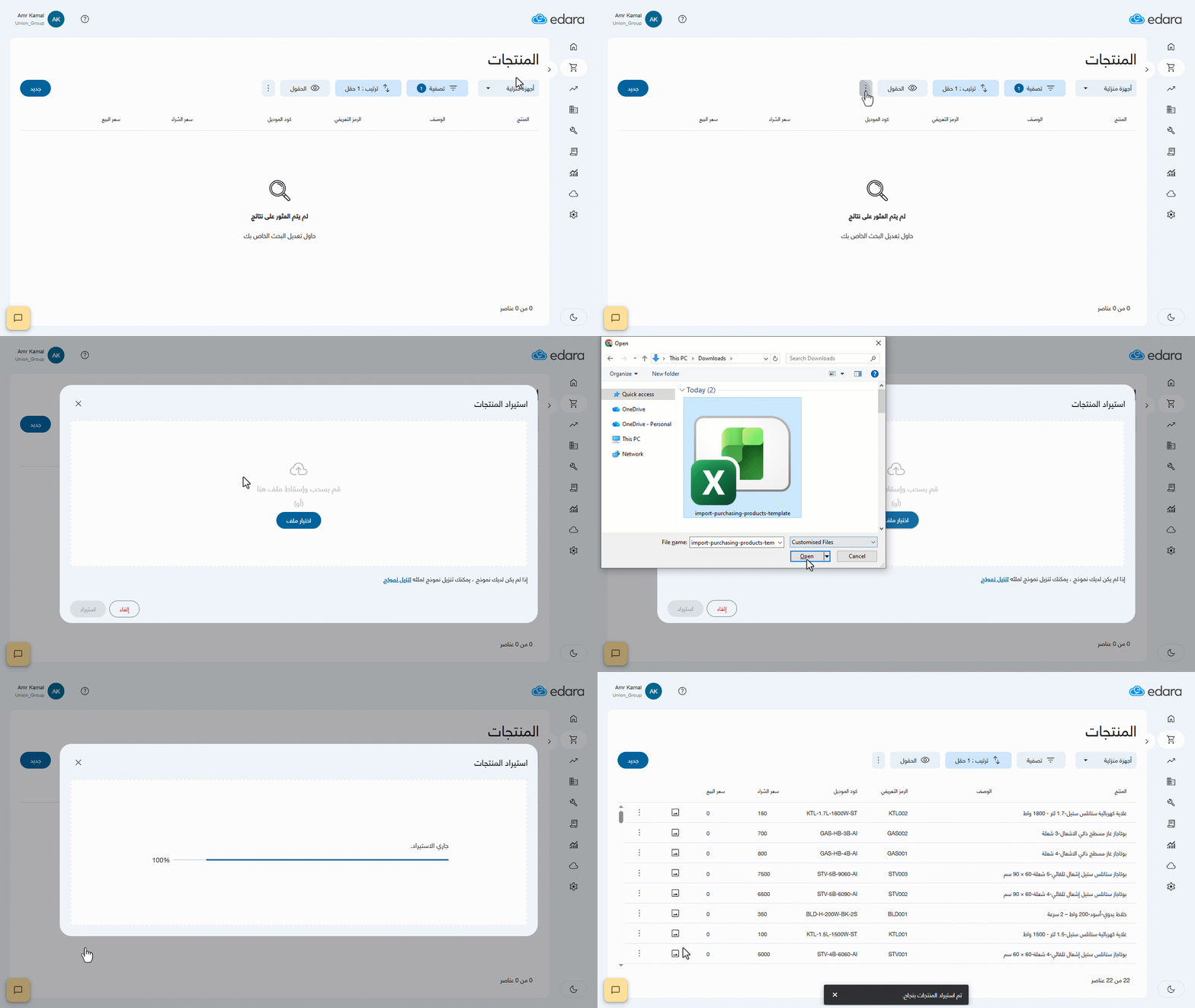
- اذهب إلى قسم "المشتريات" في "إدارة 3.0".
- افتح صفحة "المنتجات".
- اضغط على "︙".
- اضغط على "استيراد".
- اضغط على "اختيار ملف" لرفع نموذج الأصناف.
- اضغط على "استيراد".
في حال واجهتك أي تحديات أو استفسارات أثناء تنفيذ العمليات، يمكنك التواصل مع فريق الدعم الفني الخاص بنا، فهو على استعداد لمساعدتك في أي وقت.
هل أجاب هذا عن سؤالك؟