

مشاركة نماذج العرض مع المستخدمين
آخر تحديث:
يمكن لأي مستخدم إنشاء نموذج عرض خاص به، يستطيع من خلاله تصفية وترتيب البيانات، وإظهار/إخفاء الحقول، وذلك للاحتفاظ بطريقة العرض المناسبة دون الحاجة لإعادة هذه الخطوات في كل مرة.
ولمزيد من التسهيل على المستخدمين، يتيح "إدارة" مشاركة نموذج العرض مع أي مستخدم آخر، مع إمكانية التحكم الكامل في مستوى وصول كل مستخدم.
هذه الخاصية متاحة في صفحات:
- طلبات الشراء.
- أوامر الشراء.
- مناطق التوصيل.
- إدارة المستخدمين.
وفي هذا المقال، نستعرض الخطوات اللازمة لمشاركة النماذج.
مشاركة نماذج العرض مع المستخدمين
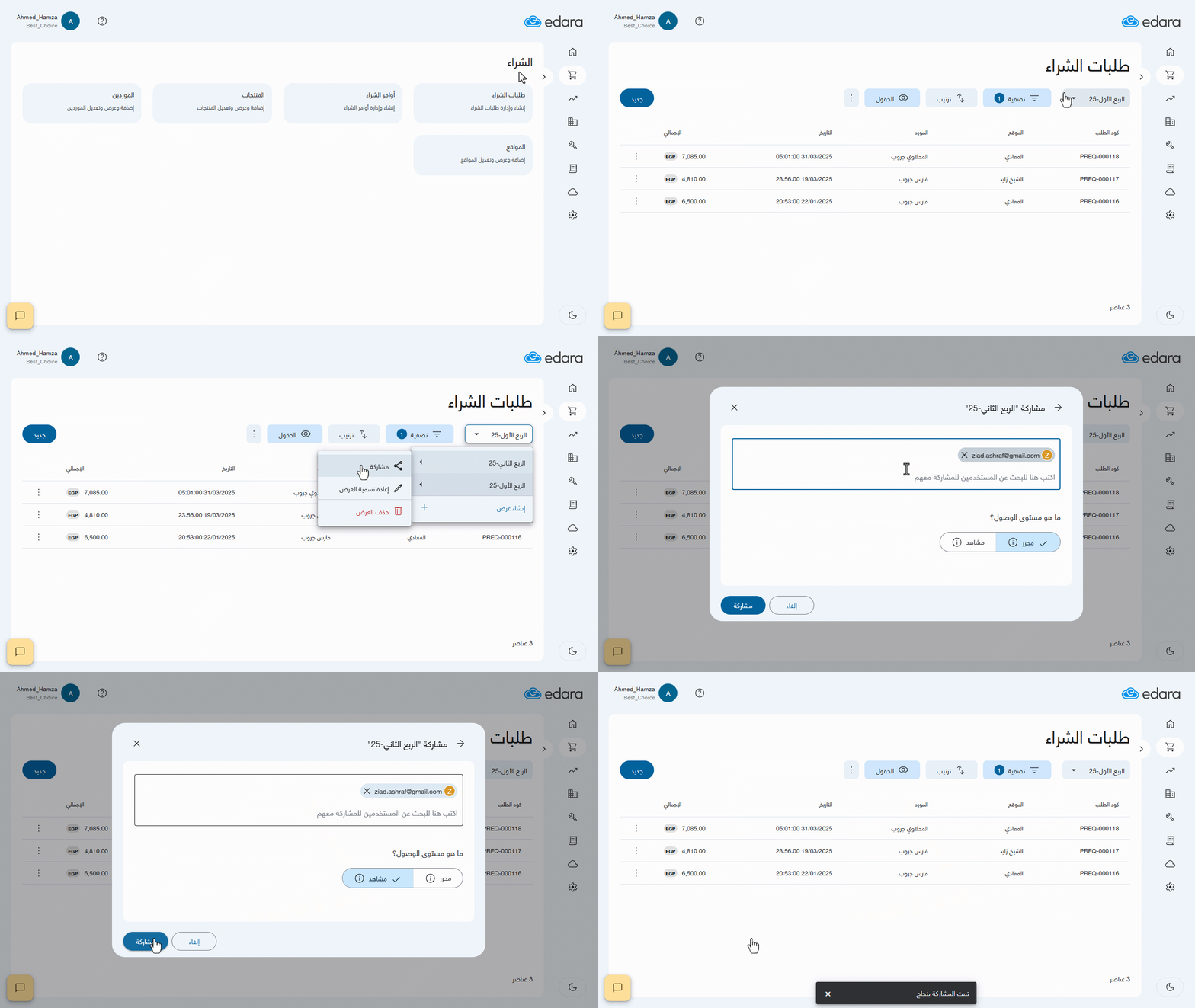
فيما يلي مثال على تطبيق هذه الخاصية في صفحة "طلبات الشراء":
- اذهب إلى قسم الشراء
- افتح صفحة "طلبات الشراء"
- اضغط على الحقل الخاص بنماذج العرض
- قف بالسهم على النموذج المراد حتى تظهر القائمة الجانبية
- اضغط على "مشاركة"
- ابحث عن المستخدم المراد مشاركة النموذج معه
- حدد دور المستخدم إذا كان: (محرر - مشاهد)
- اضغط على "مشاركة"
ملحوظة: 1- صلاحيات المحرر هي:
- يمكنه تعديل العرض الجدولي (مثل: الفلاتر، الترتيب، الحقول الظاهرة).
- لا يمكنه مشاركة العرض (المالك فقط).
- لا يمكنه إعادة تسمية العرض (المالك فقط).
- لا يمكنه حذف العرض (المالك فقط).
2- صلاحيات المشاهد هي:
- يمكنه الوصول إلى هذا العرض واستخدامه.
- لا يمكنه تعديل العرض الجدولي (فقط المحررون والمالك يمكنهم ذلك).
- لا يمكنه مشاركة العرض (المالك فقط).
- لا يمكنه إعادة تسمية العرض (المالك فقط).
- لا يمكنه حذف العرض (المالك فقط).
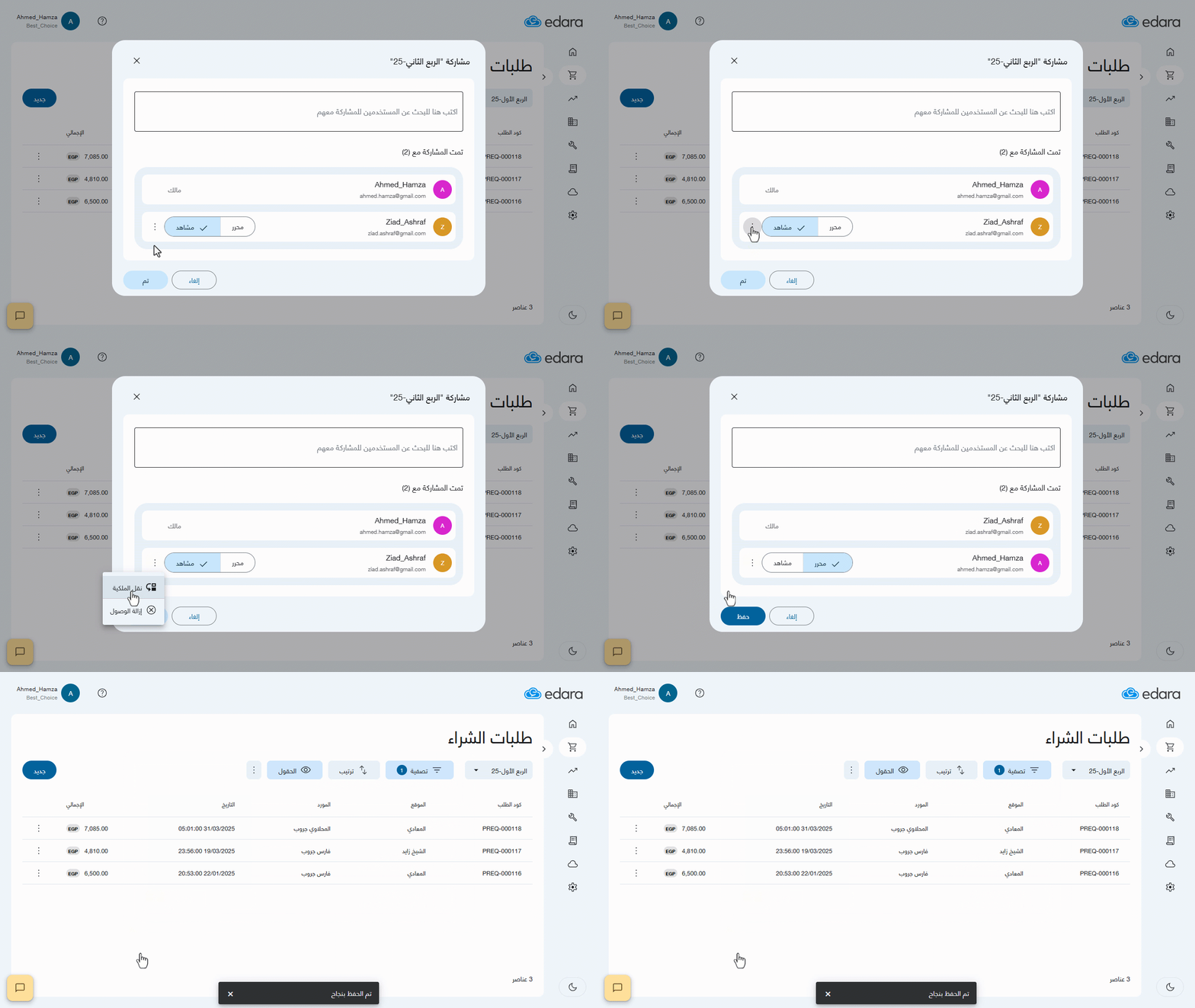
ملحوظة: في حال أردت نقل ملكية النموذج إلى مستخدم آخر، فيمكنك اتباع نفس الخطوات السابقة حتى الخطوة رقم 6، ثم:
- اضغط على "⁝" بجانب اسم المستخدم
- اضغط على "نقل الملكية"
- اضغط على "حفظ"
الأسئلة الشائعة
كيف أنقل ملكية نموذج العرض إلى مستخدم آخر؟
في حال أردت نقل ملكية النموذج إلى مستخدم آخر، فيمكنك اتباع نفس الخطوات السابقة حتى الخطوة رقم 6، ثم: اضغط على "⁝" بجانب اسم المستخدم، اضغط على "نقل الملكية"، اضغط على "حفظ".
في حال واجهتك أي تحديات أو استفسارات أثناء تنفيذ العمليات، يمكنك التواصل مع فريق الدعم الفني الخاص بنا، فهو على استعداد لمساعدتك في أي وقت.