

استعراض المبيعات حسب المخازن والأصناف في تقرير إجمالي الربح (ذكاء الأعمال)
آخر تحديث:
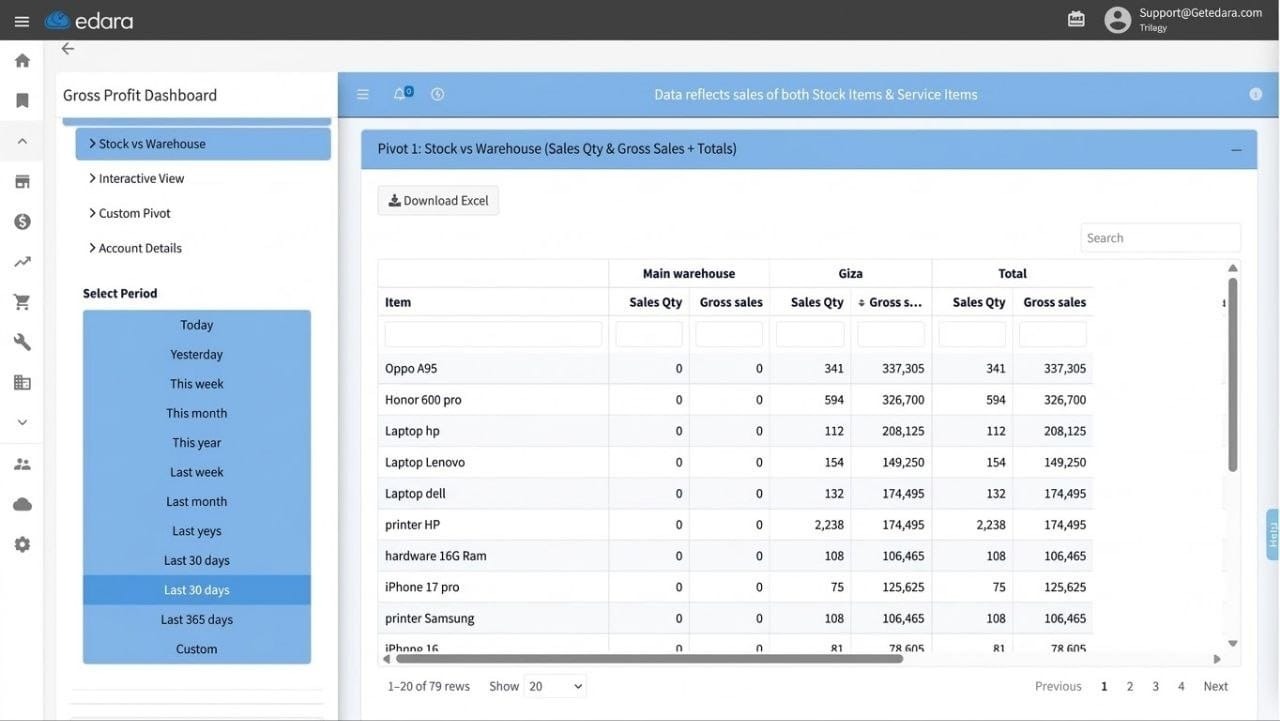
عند تحليل أداء المبيعات، قد تحتاج إلى استعراض كميات وقيم المبيعات للأصناف داخل كل مخزن في تقرير واحد، بدلًا من التنقل بين أكثر من تقرير. لذلك يعرض جدول "Stock vs Warehouse" المبيعات للأصناف المخزنية والخدمية معًا، مما يساعدك على مقارنة أداء المخازن وتحديد أكثر الأصناف مبيعًا من حيث الكمية والقيمة بسهولة.
استعراض المبيعات حسب المخازن والأصناف في تقرير إجمالي الربح (ذكاء الأعمال)
- اذهب إلى قسم "ذكاء الأعمال".
- افتح صفحة "تقرير إجمالي الربح".
- اذهب إلى "Data Pivots".
- انتقل إلى قسم "Stock vs Warehouse".
- حدد الفترة الزمنية المطلوبة.
يعرض لك الجدول كمية المبيعات (Sales Qty) وقيمة المبيعات (Gross Sales) لكل صنف داخل كل مخزن وكذلك إجمال قيمة المبيعات (Total Gross Sales) وإجمال كمية المبيعات (Total Sales Qty) لجميع المخازن.
ملاحظات:
- يمكنك البحث داخل التقرير من خلال شريط البحث أعلى الصفحة، أو البحث في عمود محدد من خلال خانة البحث الموجودة أسفل اسم العمود.
- يجب عدم مقارنة نتائج جدول "Stock vs Warehouse" مباشرة بتقرير المبيعات في إدارة 2.0، لأن تقرير المبيعات يفصل بين الأصناف المخزنية والخدمية، بينما هذا الجدول يعرضهما معًا، مما قد يؤدي إلى اختلاف الأرقام الإجمالية.
الأسئلة الشائعة
هل يمكنني مقارنة نتائج Stock vs Warehouse بتقرير المبيعات؟
يجب عدم مقارنة نتائج جدول "Stock vs Warehouse" مباشرة بتقرير المبيعات في إدارة 2.0، لأن تقرير المبيعات يفصل بين الأصناف المخزنية والخدمية، بينما هذا الجدول يعرضهما معًا، مما قد يؤدي إلى اختلاف الأرقام الإجمالية.
في حال واجهتك أي تحديات أو استفسارات أثناء تنفيذ العمليات، يمكنك التواصل مع فريق الدعم الفني الخاص بنا، فهو على استعداد لمساعدتك في أي وقت.