

إظهار صورة الصنف في طباعة أمر البيع
آخر تحديث:
قد يرغب بعض العملاء في التحقق من المنتجات التي يشترونها، لذا يمكنك عرض صور الأصناف في تفاصيل أوامر البيع المطبوعة، مما يعزز من تجربة العميل.
إظهار صورة الصنف في طباعة أمر البيع
تأكد أولًا من إضافة صورة للصنف أثناء تكويده من صفحة "الأصناف"، ثم اتبع الخطوات التالية:
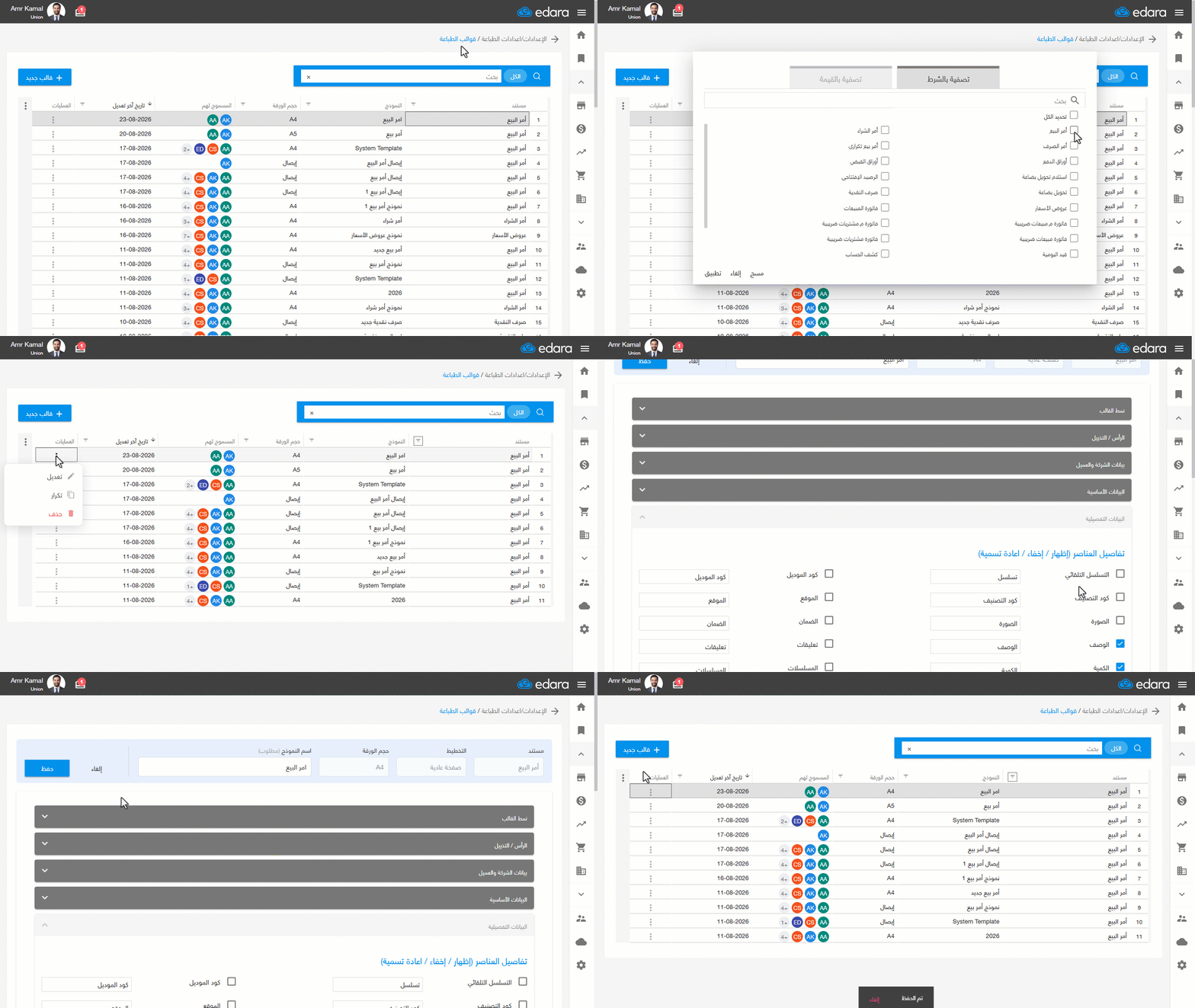
1- تفعيل إعداد الصورة في نموذج الطباعة
- اذهب إلى "الإعدادات".
- افتح صفحة "قوالب الطباعة".
- ابحث عن قالب الطباعة المطلوب من خلال شريط البحث أو قم بالفلترة من عمود "المستند".
ويمكنك أيضًا الفلترة من أي عمود آخر حسب الحاجة.
- اضغط على "⋮" من عمود "العمليات" أمام نموذج الطباعة المطلوب.
- اضغط على "تعديل".
ملحوظة: اختر نموذج طباعة غير النموذج الافتراضي لأنه غير قابل للتعديل أو أنشئ نموذج جديد.
- انتقل إلى "البيانات التفصيلية".
- فعّل خيار "الصورة".
- اضغط على "حفظ".
2- إظهار صورة الصنف في تفاصيل أمر البيع
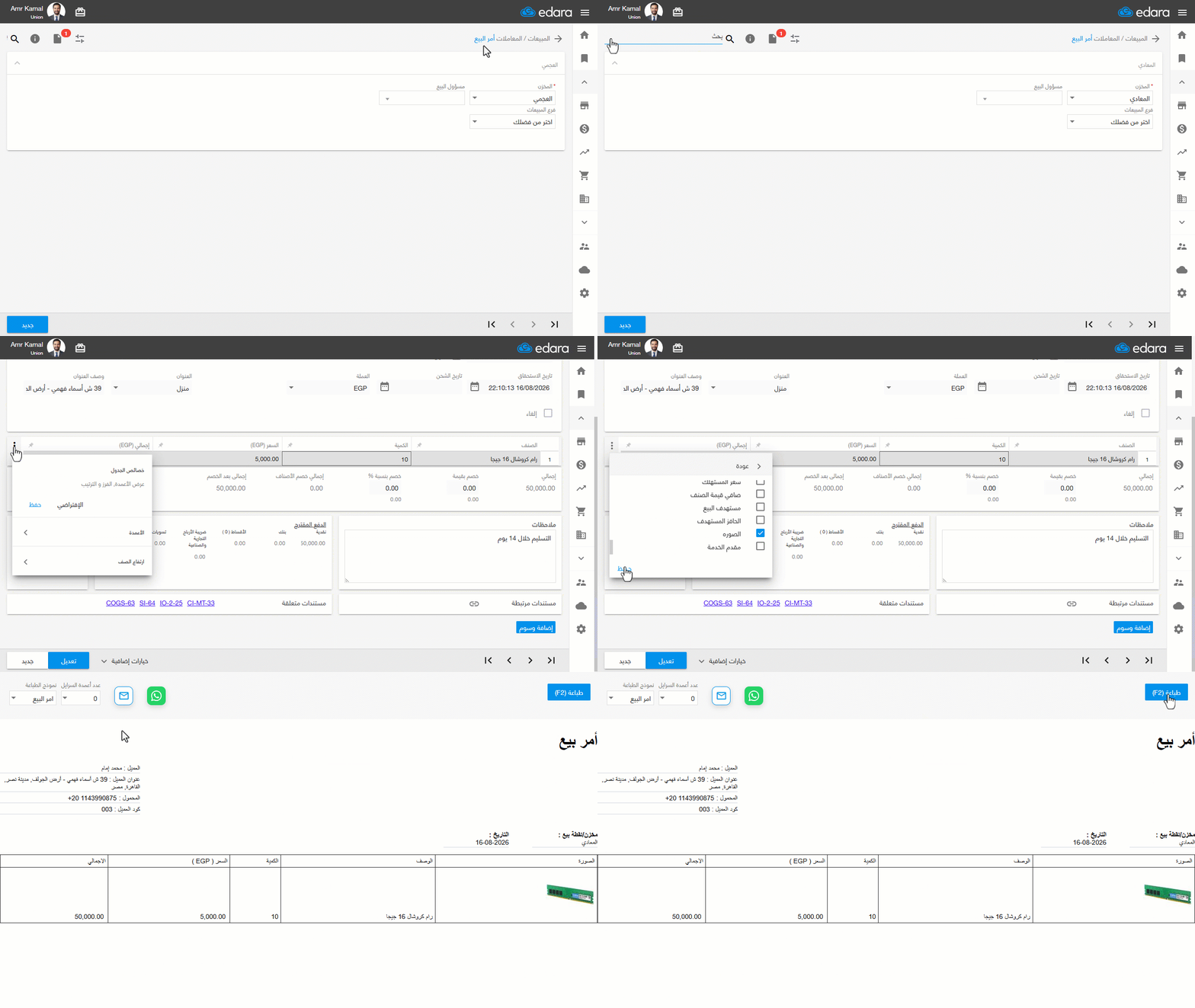
- اذهب إلى قسم "المبيعات".
- افتح صفحة "أمر بيع".
- اختر "المخزن".
- ابحث عن أمر البيع المراد.
- اضغط على "⁝" في أقصى اليسار.
- اضغط على "›" بجوار "الأعمدة" .
- أظهِر عمود "الصورة".
- اضغط على "حفظ".
3- طباعة أمر البيع مع عرض صورة الصنف
- اضغط على "
 " .
" . - اختر "طباعة الأمر".
- اضغط على "طباعة".
في حال واجهتك أي تحديات أو استفسارات أثناء تنفيذ العمليات، يمكنك التواصل مع فريق الدعم الفني الخاص بنا، فهو على استعداد لمساعدتك في أي وقت.
هل أجاب هذا عن سؤالك؟